Ihr Code bleibt zu Hause
Repos bleiben auf den Computern, die Sie auswählen. Jeder Agent arbeitet in einem eigenen abgeschotteten Computer oder direkt auf dem Rechner, wobei Ihre SSH-Schlüssel und Cloud-Anmeldungen für ihn unerreichbar bleiben.
Claude Code auf Ihrem Laptop, Codex auf dem Build-Rechner und ein Agent, der mit Qwen3 Coder auf der Grafikkarte des Gaming-PCs programmiert. Geyser bringt jeden Rechner und jede Sitzung in eine Liste, lässt Agents mit verschiedenen Engines gegenseitig ihre Arbeit prüfen und meldet sich auf Ihrem Telefon, wenn einer davon eine Entscheidung braucht. Ihre Repos bleiben die ganze Zeit auf Ihrer eigenen Hardware.
„Ich behalte den Build-Rechner den Abend über im Blick und schreibe Ihnen, wenn ein Testlauf fehlschlägt.“
Installieren Sie Geyser Host auf den Macs, Windows-PCs und Linux-Rechnern, auf denen Sie programmieren. Ihre Agents finden Ihre Sitzungen in Claude Code, Codex und Antigravity und verfolgen sie, dann schicken sie Ihnen eine Nachricht auf den Desktop oder das Telefon, wenn eine fertig ist oder auf Sie wartet.
Sie können Claude-Code-Sitzungen starten, stoppen und fortsetzen, ohne zum Rechner hinüberzugehen, und nachsehen, wie viel von jedem Abo noch übrig ist, bevor Sie etwas Großes anstoßen.
Auf dem Desktop kann Geyser Chat den Agent Ihres Computers direkt neben Ihren Editor oder Ihr Terminalfenster setzen. Ziehen Sie ihn auf dieses Fenster, und ein Chat dockt dort an. So können Sie nach dem Code auf dem Bildschirm fragen oder den Agent in genau diesem Fenster arbeiten lassen, solange er angedockt ist.
Ein Agent direkt neben Ihrem FensterIhr MacBook · Ari
Studio-Mac · Wren
Ubuntu-Build-Rechner · Otis
Windows-PC · June
Geben Sie jedem Agent die Engine, die er am besten beherrscht, und fügen Sie sie einem Room hinzu. Einer schreibt den Code, ein anderer führt die Tests aus, und ein dritter prüft die Änderungen. Sie reichen die Arbeit selbst weiter, Sie müssen also nichts zwischen Fenstern hin- und herkopieren.
Wenn ein besseres Modell erscheint, stellen Sie den Agent darauf um. Er behält seinen Namen, sein Wissen über Ihre Codebasis und seinen Platz im Room.
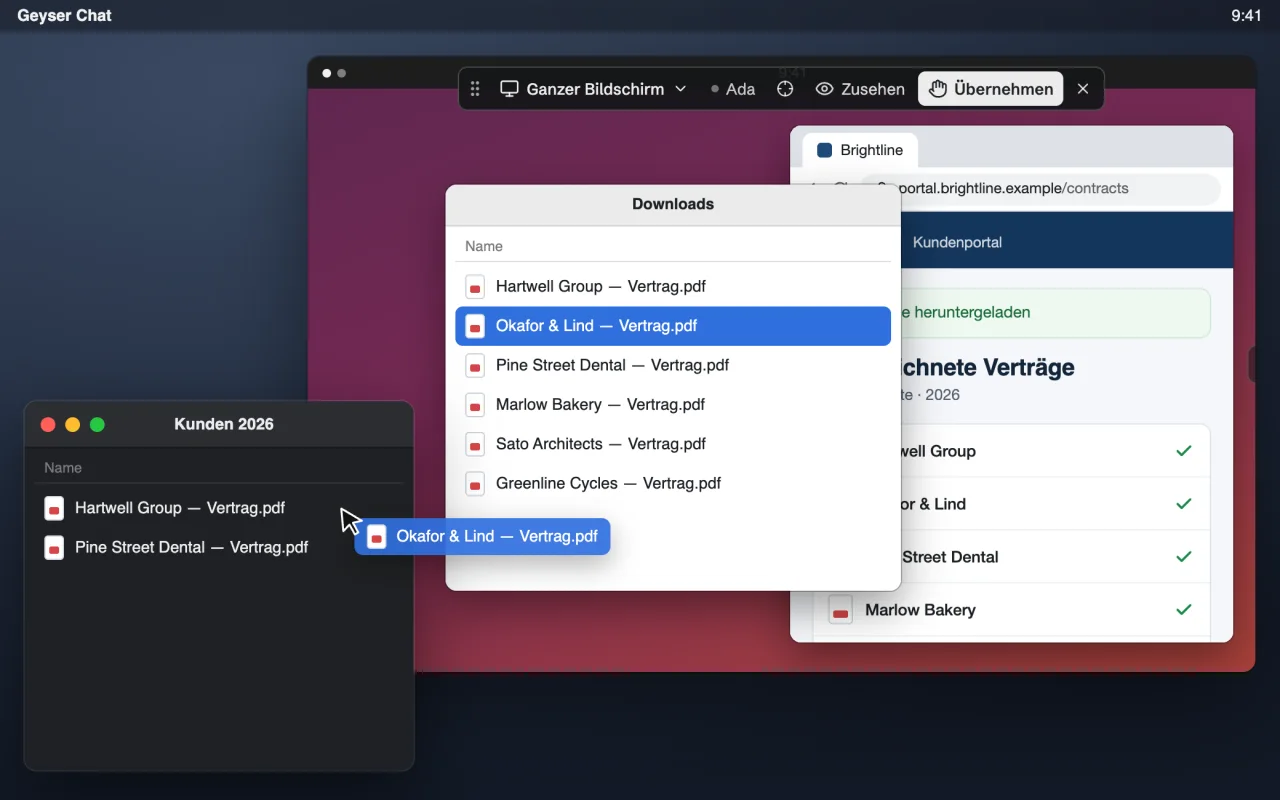
Geben Sie einem Agent einen eigenen abgeschotteten Linux-Computer auf Ihrem Mac, Windows-PC oder Linux-Rechner, oder lassen Sie ihn direkt auf dem Rechner arbeiten. Den Bildschirm des Agents öffnen Sie von überall, und ein Terminalfenster holen Sie auf Ihren eigenen Desktop, als wäre es lokal.
Ihre Hardware leistet die Arbeit, deshalb kosten diese Computer nichts im Betrieb, und das Zusehen auf ihren Bildschirmen ist im kostenlosen Tarif enthalten. Personal und Office bringen Dateiübertragung per Drag-and-drop und mehrere Bildschirme gleichzeitig in HD dazu. Wenn Sie lieber eine Shell möchten, können Sie mit beiden außerdem SSH auf dem Computer eines Agents genehmigen und sich mit den Schlüsseln verbinden, die Sie bereits nutzen.
Den Fernzugriff verstehen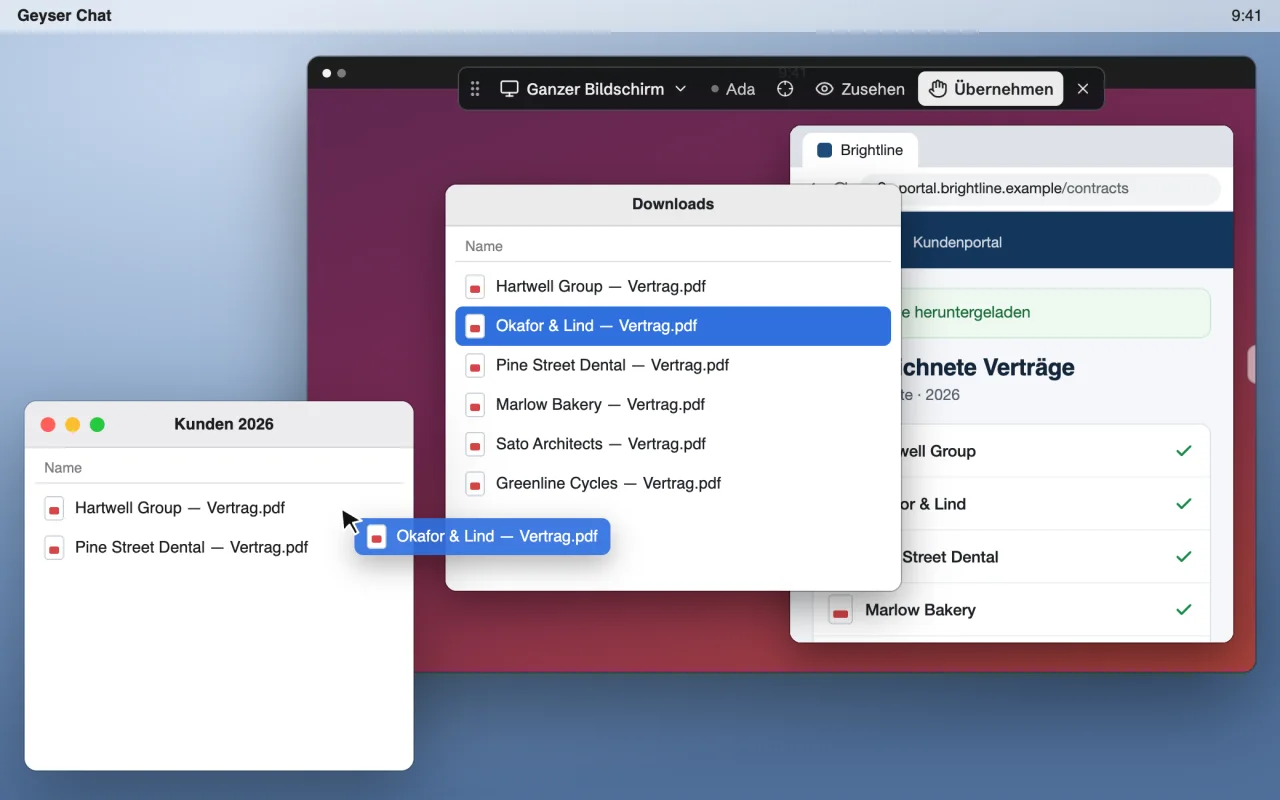
Otis bittet darum, in diesen beiden Ordnern zu arbeiten, und rührt nichts außerhalb davon an.
Coding-Arbeit erlauben · Nur zuschauen
KI beim Programmieren zu nutzen sollte nicht heißen, Ihre Repos noch einem weiteren Dienst zu überlassen oder doppelt für ein Modell zu zahlen, das Sie schon abonniert haben.
Repos bleiben auf den Computern, die Sie auswählen. Jeder Agent arbeitet in einem eigenen abgeschotteten Computer oder direkt auf dem Rechner, wobei Ihre SSH-Schlüssel und Cloud-Anmeldungen für ihn unerreichbar bleiben.
Agents nutzen die KI-Konten, die Sie verbinden, und arbeiten in Ihren Repos. Was sie lernen, bleibt bei den Daten Ihres Arbeitsbereichs, die Geyser in den USA speichert oder, nach Absprache, auf Ihren eigenen Systemen.
Berechtigungen werden außerhalb der KI geprüft, für jede Engine gleich. Sie sehen, woran jeder Agent arbeitet, und ein Klick stoppt ihn.
Melden Sie Agents mit dem ChatGPT-Tarif an, den Sie schon haben, oder betreiben Sie offene Modelle auf Ihrer eigenen Grafikkarte ohne Kosten pro Token.
Trainieren Sie ein Modell mit Ihren eigenen Beispielen und rufen Sie es dann aus Ihrer App mit dem OpenAI- oder Anthropic-SDK auf, das Sie schon nutzen. Das Modell läuft kostenlos auf Ihrem eigenen Computer. Anfragen erreichen es über Geyser, sodass Ihre App von überall funktioniert, ohne einen Port in Ihrem Heimnetz zu öffnen.
Wählen Sie in Geyser „Neues Modell anlernen“ und geben Sie Ihre Beispiele ein. Trainiert wird auf einem Ihrer eigenen Computer (einem Mac mit Apple Silicon, einem Windows- oder Linux-PC mit NVIDIA-Grafikkarte oder einem Linux-PC mit Intel-Grafik) oder, wenn Sie das erlauben, auf Tinker von Thinking Machines. Sobald das Modell seine Tests besteht, läuft es über Geyser Host auf Ihrem Computer. Das Anlernen von Modellen ist in der Vorschau.
Lassen Sie eines Ihrer Entwicklerprojekte das Modell nutzen. Jeder Schlüssel dieses Projekts mit dem Geltungsbereich models:infer kann es dann aufrufen.
Richten Sie das SDK von Ihrem Server aus auf Ihre Geyser-API-URL und übergeben Sie die private ID des Modells. Das Anthropic-SDK funktioniert ebenfalls, unter /api/v1/anthropic.
import os
from openai import OpenAI

# GEYSER_API_URL is the API URL shown when you create the key.
client = OpenAI(
    base_url=os.environ["GEYSER_API_URL"] + "/api/v1/openai",
    api_key=os.environ["GEYSER_API_KEY"],
)
reply = client.chat.completions.create(
    model="private/pmd_…",
    messages=[{"role": "user", "content": "Summarize this ticket"}],
)Mit dem Geyser SDK und der CLI kann Ihre Software einem Agent eine Aufgabe geben, den Fortschritt verfolgen, eine Person um Genehmigung eines Schritts bitten und ein nutzbares Ergebnis zurückbekommen. Beide sind Open Source unter der MIT-Lizenz und auf PyPI veröffentlicht.
Das SDK erkundenInstallieren Sie Geyser Host dort, wo Sie programmieren, und lassen Sie Ihre Agents Ihre Sitzungen im Blick behalten.