Tu código se queda en casa
Los repositorios se quedan en las computadoras que elijas. Cada Agent trabaja en su propia computadora aislada, o en la propia máquina con tus claves SSH y tus sesiones en la nube fuera de su alcance.
Claude Code en tu laptop, Codex en el equipo de compilación y un Agent programando con Qwen3 Coder en la tarjeta gráfica del PC gamer. Geyser reúne todas las máquinas y sesiones en una sola lista, deja que Agents con motores distintos revisen el trabajo de los otros y te avisa en el teléfono cuando alguno necesita una decisión. Tus repositorios se quedan en tu propio hardware todo el tiempo.
“Reviso el equipo de compilación durante la tarde y te escribo si falla una prueba.”
Instala Geyser Host en los Mac, PC con Windows y equipos Linux en los que programas. Tus Agents encuentran tus sesiones de Claude Code, Codex y Antigravity, las siguen y te mandan una nota al escritorio o al teléfono cuando una termina o te está esperando.
Puedes iniciar, detener y reanudar sesiones de Claude Code sin acercarte a la máquina, y comprobar cuánto te queda de cada suscripción antes de lanzar algo grande.
En el escritorio, Geyser Chat puede poner el Agent de tu computadora justo al lado de tu editor o de tu ventana de terminal. Suéltalo sobre esa ventana y se le acoplará un chat, para que preguntes por el código que tienes en pantalla o dejes que el Agent trabaje en esa ventana mientras está acoplado.
Ten un Agent junto a tu ventanaTu MacBook · Ari
Mac de estudio · Wren
Equipo de compilación con Ubuntu · Otis
PC con Windows · June
Dale a cada Agent el motor en el que mejor rinde y añádelos a una Room. Uno escribe el código, otro ejecuta las pruebas y un tercero revisa los cambios. Se pasan el trabajo entre ellos, así que no tienes que copiar nada de una ventana a otra.
Cuando sale un modelo mejor, cambia al Agent. Conserva su nombre, lo que sabe de tu código y su lugar en la Room.
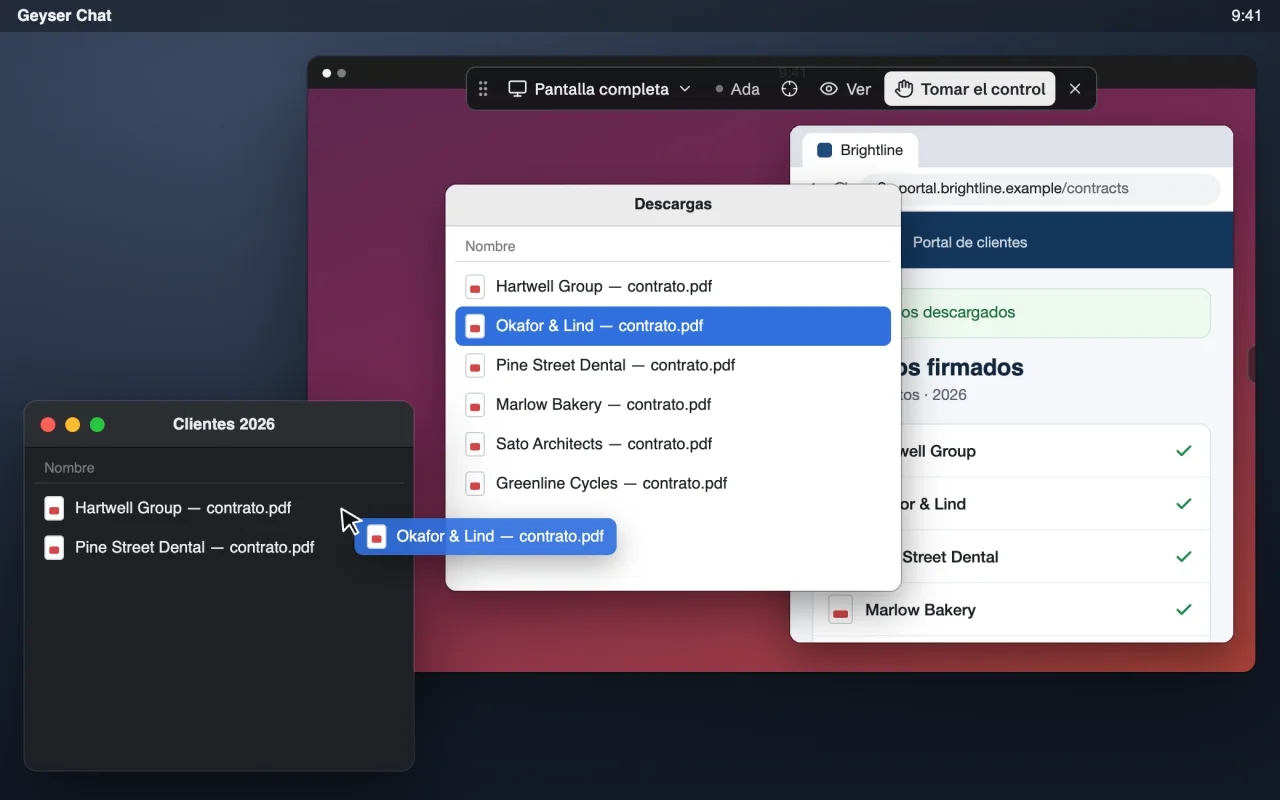
Dale a un Agent su propia computadora Linux aislada en tu Mac, tu PC con Windows o tu equipo Linux, o deja que use la propia máquina. Puedes abrir la pantalla del Agent desde cualquier lugar y traer una ventana de terminal a tu escritorio como si fuera local.
Como el trabajo lo hace tu hardware, estas computadoras no cuestan nada de ejecutar, y ver sus pantallas está incluido en Gratis. Personal y Office añaden transferencia de archivos arrastrando y soltando y varias pantallas a la vez en HD. Si prefieres una shell, también te permiten aprobar SSH en la computadora de un Agent y conectarte con las claves que ya usas.
Entiende el acceso remoto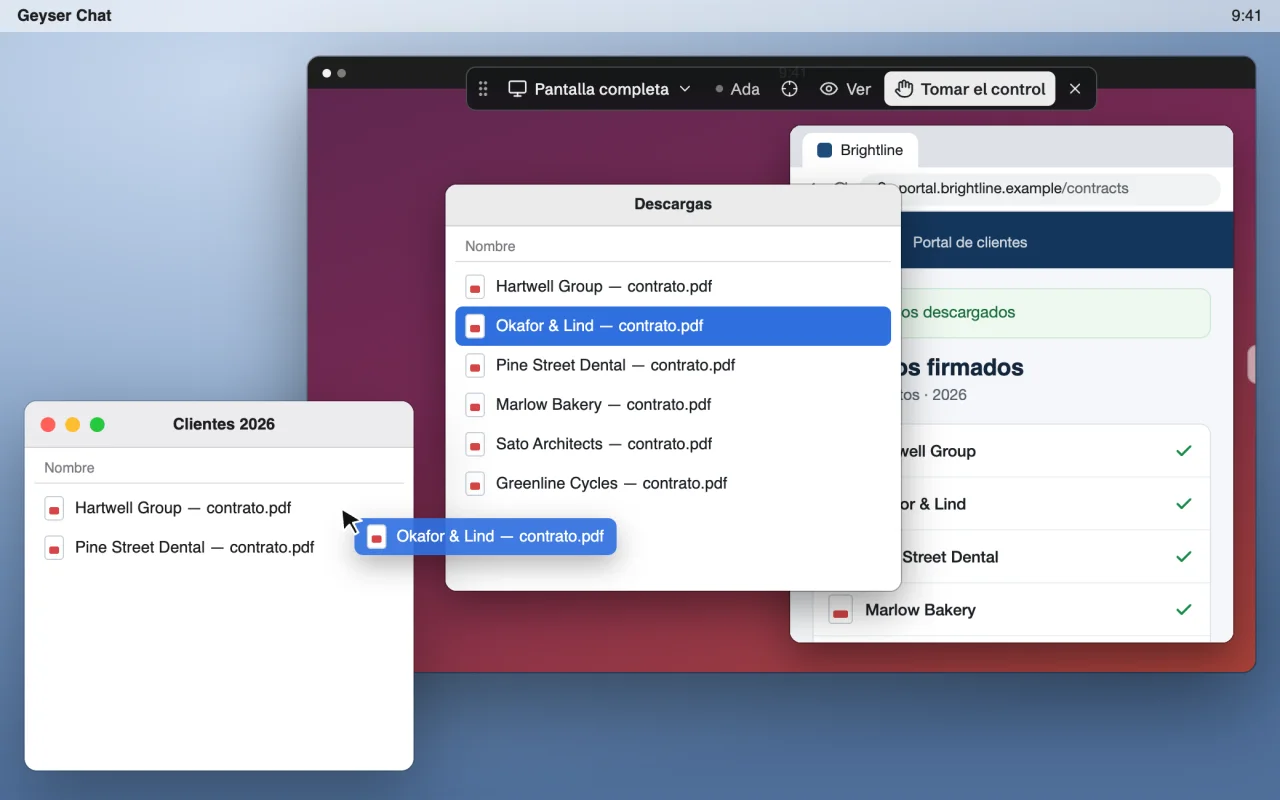
Otis pide permiso para trabajar en estas dos carpetas y no tocará nada fuera de ellas.
Permitir trabajo de programación · Solo mirar
Usar IA para programar no debería significar entregar tus repositorios a otro servicio más, ni pagar dos veces por un modelo al que ya estás suscrito.
Los repositorios se quedan en las computadoras que elijas. Cada Agent trabaja en su propia computadora aislada, o en la propia máquina con tus claves SSH y tus sesiones en la nube fuera de su alcance.
Los Agents usan las cuentas de IA que conectas y trabajan en tus repositorios. Lo que aprenden se queda con los datos de tu espacio de trabajo, que Geyser guarda en EE. UU. o, si lo acordamos contigo, en tus propios sistemas.
Los permisos se comprueban fuera de la IA, igual con cualquier motor. Puedes ver en qué trabaja cada Agent, y un clic lo detiene.
Haz que tus Agents inicien sesión con el plan de ChatGPT que ya tienes, o ejecuta modelos abiertos en tu propia tarjeta gráfica sin costo por token.
Enseña a un modelo con tus propios ejemplos y llámalo desde tu app con el SDK de OpenAI o de Anthropic que ya usas. El modelo funciona en tu propia computadora sin costo. Las solicitudes le llegan a través de Geyser, así que tu app funciona desde cualquier lugar sin abrir un puerto en tu red doméstica.
Elige “Enseñar un modelo nuevo” en Geyser y dale tus ejemplos. Se entrena en una de tus propias computadoras (un Mac con Apple silicon, un PC con Windows o Linux y una tarjeta gráfica NVIDIA, o un PC con Linux y gráficos Intel), o en Tinker de Thinking Machines si lo permites. Cuando supera sus pruebas, funciona en tu computadora a través de Geyser Host. Enseñar un modelo está en vista previa.
Permite que uno de tus proyectos de desarrollo use el modelo. Cualquier clave de ese proyecto con el alcance models:infer podrá llamarlo.
Desde tu servidor, apunta el SDK a la URL de la API de Geyser y pasa el ID privado del modelo. El SDK de Anthropic también funciona, en /api/v1/anthropic.
import os
from openai import OpenAI

# GEYSER_API_URL is the API URL shown when you create the key.
client = OpenAI(
    base_url=os.environ["GEYSER_API_URL"] + "/api/v1/openai",
    api_key=os.environ["GEYSER_API_KEY"],
)
reply = client.chat.completions.create(
    model="private/pmd_…",
    messages=[{"role": "user", "content": "Summarize this ticket"}],
)Con el SDK y la CLI de Geyser, tu software puede encargarle un trabajo a un Agent, seguir su progreso, pedir a una persona que apruebe un paso y recibir de vuelta un resultado que pueda usar. Ambos son de código abierto con licencia MIT y están publicados en PyPI.
Explorar el SDKInstala Geyser Host donde programas y deja que tus Agents sigan tus sesiones.