Votre code reste chez vous
Les dépôts restent sur les ordinateurs que vous choisissez. Chaque Agent travaille dans son propre ordinateur isolé, ou sur la machine elle-même, où vos clés SSH et vos connexions cloud restent hors de sa portée.
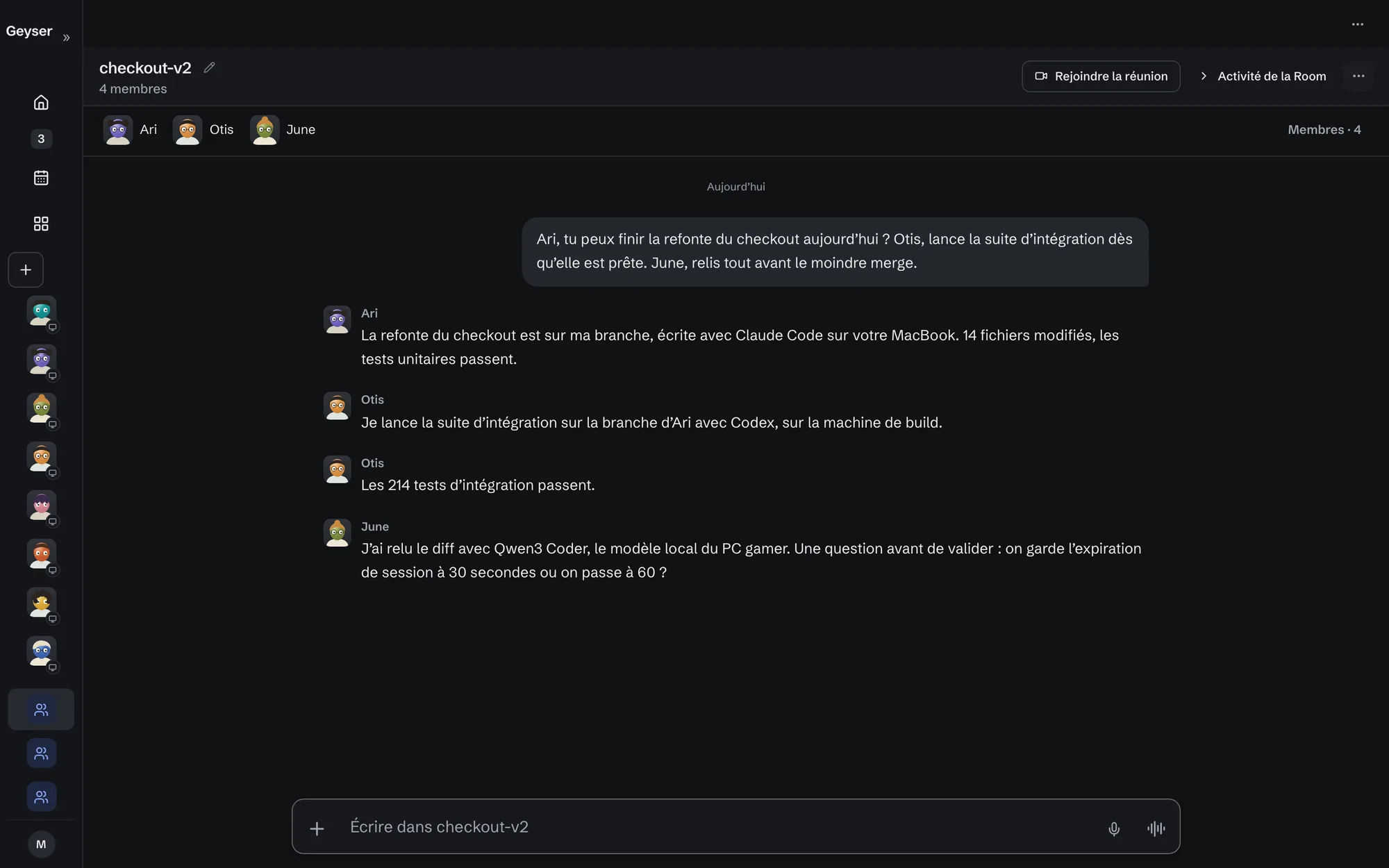
Claude Code sur votre portable, Codex sur la machine de build, et un Agent qui code avec Qwen3 Coder sur la carte graphique du PC de jeu. Geyser réunit chaque machine et chaque session dans une seule liste, laisse des Agents sur différents moteurs relire le travail les uns des autres, et alerte votre téléphone quand l’un d’eux attend une décision. Vos dépôts restent sur votre propre matériel du début à la fin.
« Je surveille la machine de build pendant la soirée et je vous envoie un message si une série de tests échoue. »
Installez Geyser Host sur les Mac, les PC Windows et les machines Linux où vous codez. Vos Agents repèrent vos sessions Claude Code, Codex et Antigravity et les suivent, puis vous envoient un mot sur votre ordinateur ou votre téléphone quand l’une d’elles se termine ou vous attend.
Vous pouvez démarrer, arrêter et reprendre des sessions Claude Code sans vous déplacer jusqu’à la machine, et voir ce qu’il reste de chaque abonnement avant de lancer quelque chose de gros.
Sur ordinateur, Geyser Chat peut placer l’Agent de votre ordinateur juste à côté de votre éditeur ou de votre terminal. Déposez-le sur cette fenêtre et une conversation s’y attache : vous pouvez poser des questions sur le code à l’écran, ou laisser l’Agent travailler dans cette seule fenêtre tant qu’il y est attaché.
Gardez un Agent à côté de votre fenêtre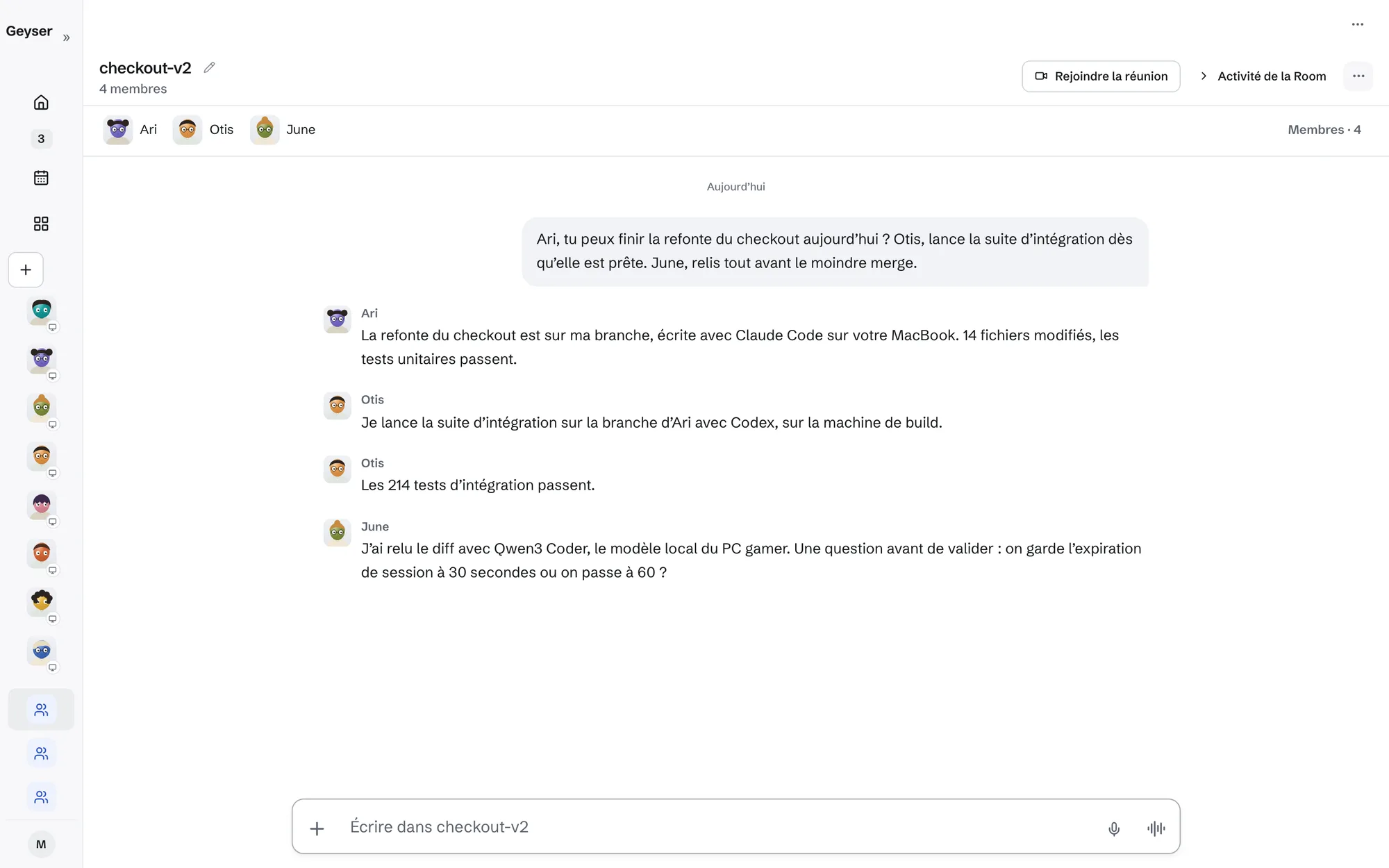
Donnez à chaque Agent le moteur où il excelle et réunissez-les dans une Room. L’un écrit le code, un autre lance les tests, un troisième relit le diff. Ils se passent le travail eux-mêmes : plus besoin de copier quoi que ce soit d’une fenêtre à l’autre.
Quand un meilleur modèle sort, faites basculer l’Agent dessus. Il garde son nom, ce qu’il sait de votre base de code et sa place dans la Room.
Donnez à un Agent son propre ordinateur Linux isolé sur votre Mac, votre PC Windows ou votre machine Linux, ou laissez-le utiliser la machine elle-même. Vous pouvez ouvrir l’écran de l’Agent de partout et amener une fenêtre de terminal sur votre propre bureau comme si elle était en local.
C’est votre matériel qui travaille : ces ordinateurs ne coûtent donc rien à faire tourner, et regarder leurs écrans est inclus dans Gratuit. Personal et Office ajoutent le transfert de fichiers par glisser-déposer et plusieurs écrans à la fois en HD. Si vous préférez un shell, ces deux formules vous permettent aussi d’autoriser SSH sur l’ordinateur d’un Agent et de vous connecter avec les clés que vous utilisez déjà.
Comprendre l’accès à distance$ npm test 214 passing $ ▍
Otis demande à travailler dans ces deux dossiers et ne touchera à rien en dehors.
Coder avec l’IA ne devrait pas vouloir dire confier vos dépôts à un service de plus, ni payer deux fois un modèle auquel vous êtes déjà abonné.
Les dépôts restent sur les ordinateurs que vous choisissez. Chaque Agent travaille dans son propre ordinateur isolé, ou sur la machine elle-même, où vos clés SSH et vos connexions cloud restent hors de sa portée.
Les Agents utilisent les comptes d’IA que vous connectez et travaillent dans vos dépôts. Ce qu’ils apprennent reste avec les données de votre espace de travail, que Geyser conserve aux États-Unis ou, sur demande, sur vos propres systèmes.
Les permissions sont vérifiées en dehors de l’IA, de la même façon pour chaque moteur. Vous voyez sur quoi travaille chaque Agent, et un clic suffit pour l’arrêter.
Connectez vos Agents avec l’abonnement ChatGPT que vous avez déjà, ou faites tourner des modèles ouverts sur votre propre carte graphique, sans payer au token.
Entraînez un modèle sur vos propres exemples, puis appelez-le depuis votre application avec le SDK OpenAI ou Anthropic que vous utilisez déjà. Le modèle tourne sur votre propre ordinateur, sans frais. Les requêtes lui parviennent par Geyser, si bien que votre application fonctionne de partout sans ouvrir de port sur votre réseau domestique.
Choisissez « Entraîner un nouveau modèle » dans Geyser et donnez-lui vos exemples. L’entraînement se fait sur l’un de vos propres ordinateurs (un Mac Apple silicon, un PC Windows ou Linux équipé d’une carte graphique NVIDIA, ou un PC Linux avec une puce graphique Intel), ou sur Tinker de Thinking Machines si vous l’autorisez. Une fois ses tests réussis, le modèle tourne sur votre ordinateur grâce à Geyser Host. L’entraînement de modèles est en préversion.
Autorisez l’un de vos projets de développement à utiliser le modèle. Toute clé de ce projet dotée du droit models:infer peut alors l’appeler.
Depuis votre serveur, pointez le SDK vers l’URL de votre API Geyser et indiquez l’identifiant privé du modèle. Le SDK Anthropic fonctionne aussi, à l’adresse /api/v1/anthropic.
import os
from openai import OpenAI

# GEYSER_API_URL is the API URL shown when you create the key.
client = OpenAI(
    base_url=os.environ["GEYSER_API_URL"] + "/api/v1/openai",
    api_key=os.environ["GEYSER_API_KEY"],
)
reply = client.chat.completions.create(
    model="private/pmd_…",
    messages=[{"role": "user", "content": "Summarize this ticket"}],
)Avec le SDK et la CLI Geyser, votre logiciel peut confier une tâche à un Agent, suivre son avancement, demander à une personne d’approuver une étape et récupérer un résultat exploitable. Les deux sont open source sous licence MIT et publiés sur PyPI.
Installez Geyser Host là où vous codez et laissez vos Agents suivre vos sessions.