Il tuo codice resta a casa
I repository restano sui computer che scegli tu. Ogni Agent lavora in un computer isolato tutto suo, oppure direttamente sulla macchina, con le tue chiavi SSH e i tuoi accessi al cloud tenuti fuori dalla sua portata.
Claude Code sul portatile, Codex sulla macchina di build e un Agent che programma con Qwen3 Coder sulla scheda grafica del PC da gaming. Geyser riunisce ogni macchina e ogni sessione in un solo elenco, fa sì che Agents su motori diversi si rivedano il lavoro a vicenda e ti avvisa sul telefono quando uno di loro ha bisogno di una decisione. I tuoi repository restano sempre sul tuo hardware.
“Controllo la macchina di build per tutta la sera e ti scrivo se un test fallisce.”
Installa Geyser Host sui Mac, sui PC Windows e sui computer Linux su cui programmi. I tuoi Agents trovano le tue sessioni di Claude Code, Codex e Antigravity e le seguono, poi mandano una notifica al desktop o al telefono quando una finisce o ti sta aspettando.
Puoi avviare, fermare e riprendere le sessioni di Claude Code senza andare fino alla macchina, e controllare quanto resta di ogni abbonamento prima di lanciare qualcosa di grosso.
Sul desktop, Geyser Chat può mettere l’Agent del tuo computer proprio accanto alla finestra dell’editor o del terminale. Lascialo su quella finestra e una chat ci si aggancia, così puoi chiedere del codice sullo schermo o lasciare che l’Agent lavori in quella finestra finché resta agganciato.
Tieni un Agent accanto alla tua finestraIl tuo MacBook · Ari
Mac da studio · Wren
Macchina di build Ubuntu · Otis
PC Windows · June
Dai a ogni Agent il motore in cui rende meglio e aggiungili a una Room. Uno scrive il codice, un altro esegue i test e un terzo rivede le modifiche. Si passano il lavoro da soli, così non devi copiare niente da una finestra all’altra.
Quando esce un modello migliore, passa l’Agent a quello nuovo. Mantiene il suo nome, ciò che sa del tuo codice e il suo posto nella Room.
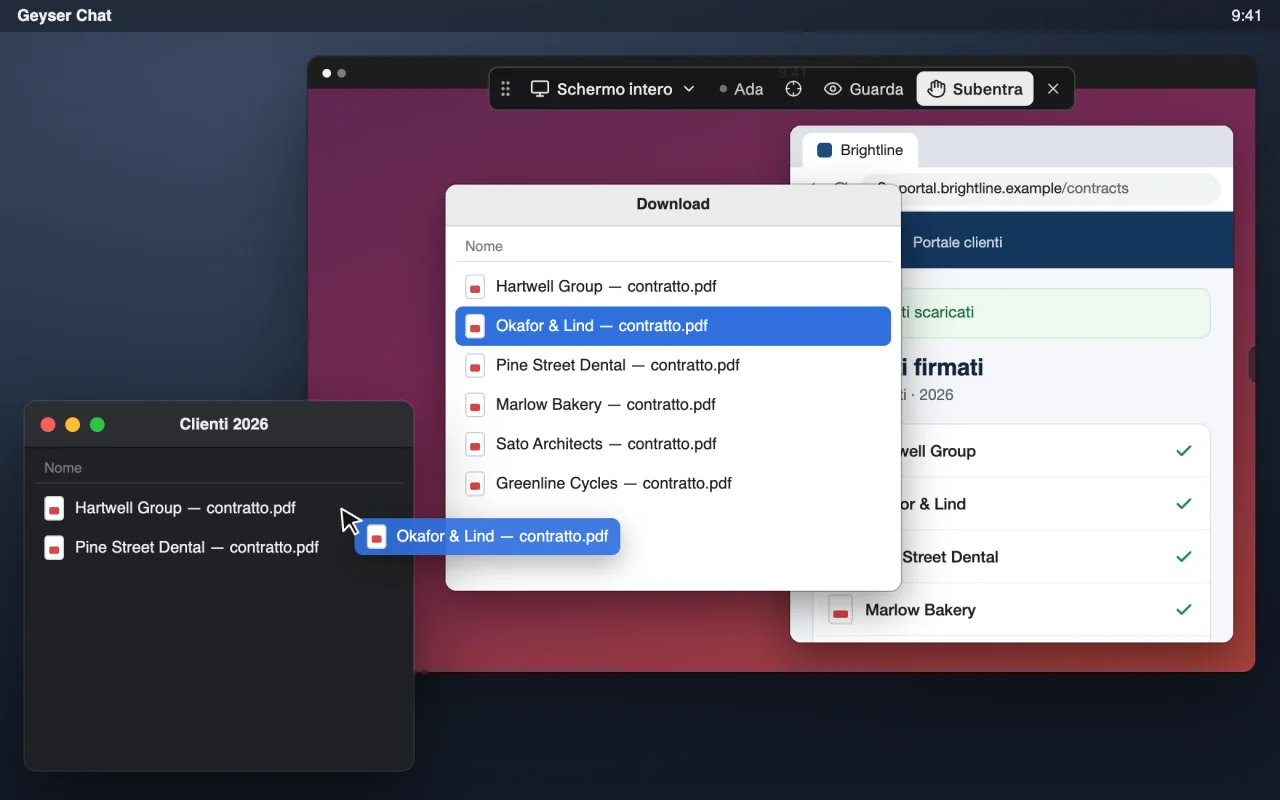
Dai a un Agent un computer Linux isolato tutto suo sul tuo Mac, PC Windows o computer Linux, oppure lascialo lavorare direttamente sulla macchina. Puoi aprire lo schermo dell’Agent da ovunque e portare una finestra del terminale sul tuo desktop come se fosse in locale.
Il lavoro lo fa il tuo hardware, quindi far girare questi computer non costa nulla, e guardarne gli schermi è incluso in Gratuito. Personal e Office aggiungono il trasferimento di file con trascinamento e più schermi contemporaneamente in HD. Se preferisci una shell, ti permettono anche di approvare SSH sul computer di un Agent e di collegarti con le chiavi che usi già.
Capisci l’accesso remoto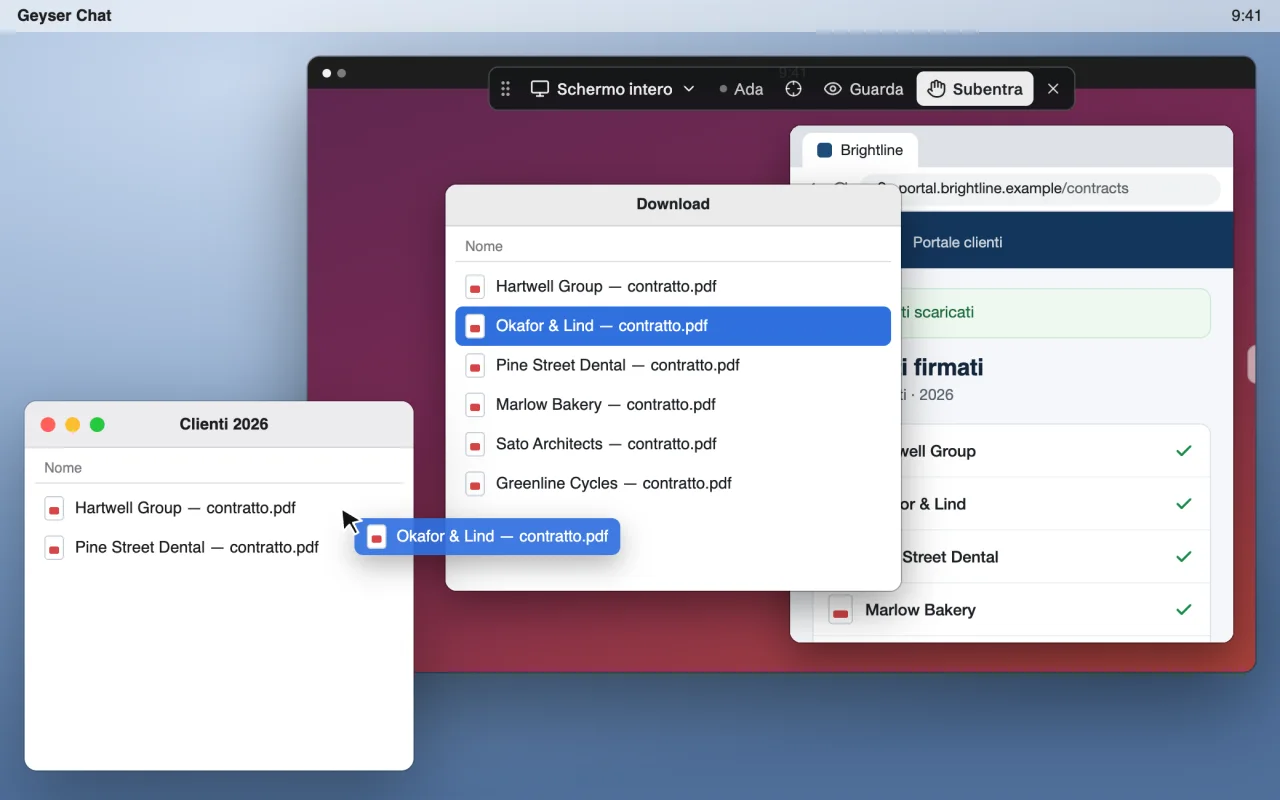
Otis chiede di lavorare in queste due cartelle e non toccherà nulla al di fuori.
Consenti il lavoro di programmazione · Solo osservazione
Usare l’IA per programmare non dovrebbe voler dire consegnare i tuoi repository all’ennesimo servizio, o pagare due volte un modello a cui sei già abbonato.
I repository restano sui computer che scegli tu. Ogni Agent lavora in un computer isolato tutto suo, oppure direttamente sulla macchina, con le tue chiavi SSH e i tuoi accessi al cloud tenuti fuori dalla sua portata.
Gli Agents usano gli account IA che colleghi e lavorano nei tuoi repository. Quello che imparano resta con i dati del tuo spazio di lavoro, che Geyser conserva negli Stati Uniti o, se concordato, sui tuoi sistemi.
Le autorizzazioni vengono controllate fuori dall’IA, allo stesso modo per ogni motore. Vedi su cosa sta lavorando ogni Agent, e basta un clic per fermarlo.
Fai accedere gli Agents con il piano ChatGPT che hai già, o fai girare modelli aperti sulla tua scheda grafica senza costi per token.
Addestra un modello sui tuoi esempi, poi richiamalo dalla tua app con l’SDK di OpenAI o di Anthropic che già usi. Il modello gira sul tuo computer senza costi. Le richieste lo raggiungono tramite Geyser, così la tua app funziona da ovunque senza aprire una porta sulla tua rete domestica.
Scegli “Insegna un nuovo modello” in Geyser e dagli i tuoi esempi. Si addestra su uno dei tuoi computer (un Mac con Apple silicon, un PC Windows o Linux con una scheda grafica NVIDIA, o un PC Linux con grafica Intel), oppure su Tinker di Thinking Machines se lo consenti. Quando supera i test, gira sul tuo computer tramite Geyser Host. L’addestramento dei modelli è in anteprima.
Consenti a uno dei tuoi progetti per sviluppatori di usare il modello. Qualsiasi chiave di quel progetto con l’ambito models:infer potrà quindi richiamarlo.
Dal tuo server, punta l’SDK al tuo URL API di Geyser e passa l’id privato del modello. Funziona anche l’SDK di Anthropic, su /api/v1/anthropic.
import os
from openai import OpenAI

# GEYSER_API_URL is the API URL shown when you create the key.
client = OpenAI(
    base_url=os.environ["GEYSER_API_URL"] + "/api/v1/openai",
    api_key=os.environ["GEYSER_API_KEY"],
)
reply = client.chat.completions.create(
    model="private/pmd_…",
    messages=[{"role": "user", "content": "Summarize this ticket"}],
)Con l’SDK e la CLI di Geyser, il tuo software può affidare un lavoro a un Agent, seguirne l’avanzamento, chiedere a una persona di approvare un passaggio e ricevere un risultato utilizzabile. Entrambi sono open source con licenza MIT e pubblicati su PyPI.
Esplora l’SDKInstalla Geyser Host dove programmi e lascia che i tuoi Agents tengano traccia delle tue sessioni.