Geyser Chat
Su un Mac con Apple silicon, un PC Windows o un PC Linux. Ogni schermo si apre in una finestra tutta sua.
Guarda un Agent lavorare sul tuo Mac, PC Windows o PC Linux, indica quello che intendi o prendi i controlli dal telefono.
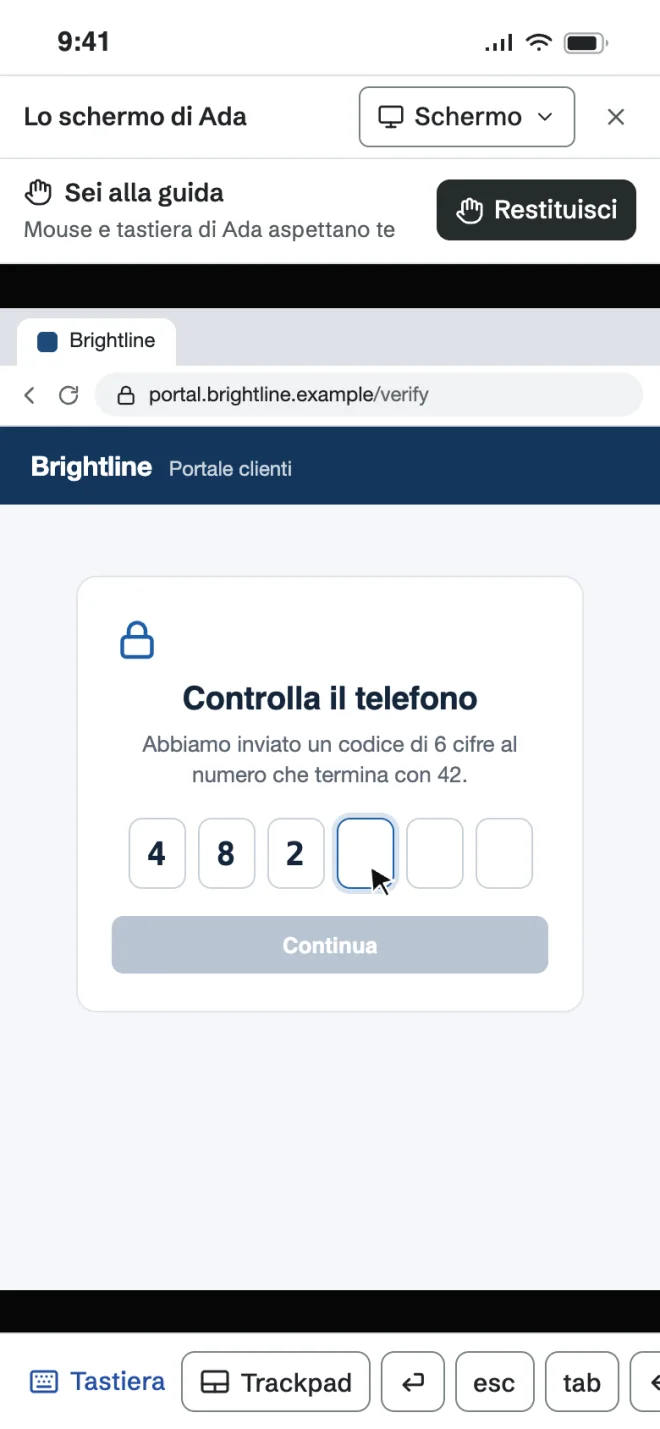
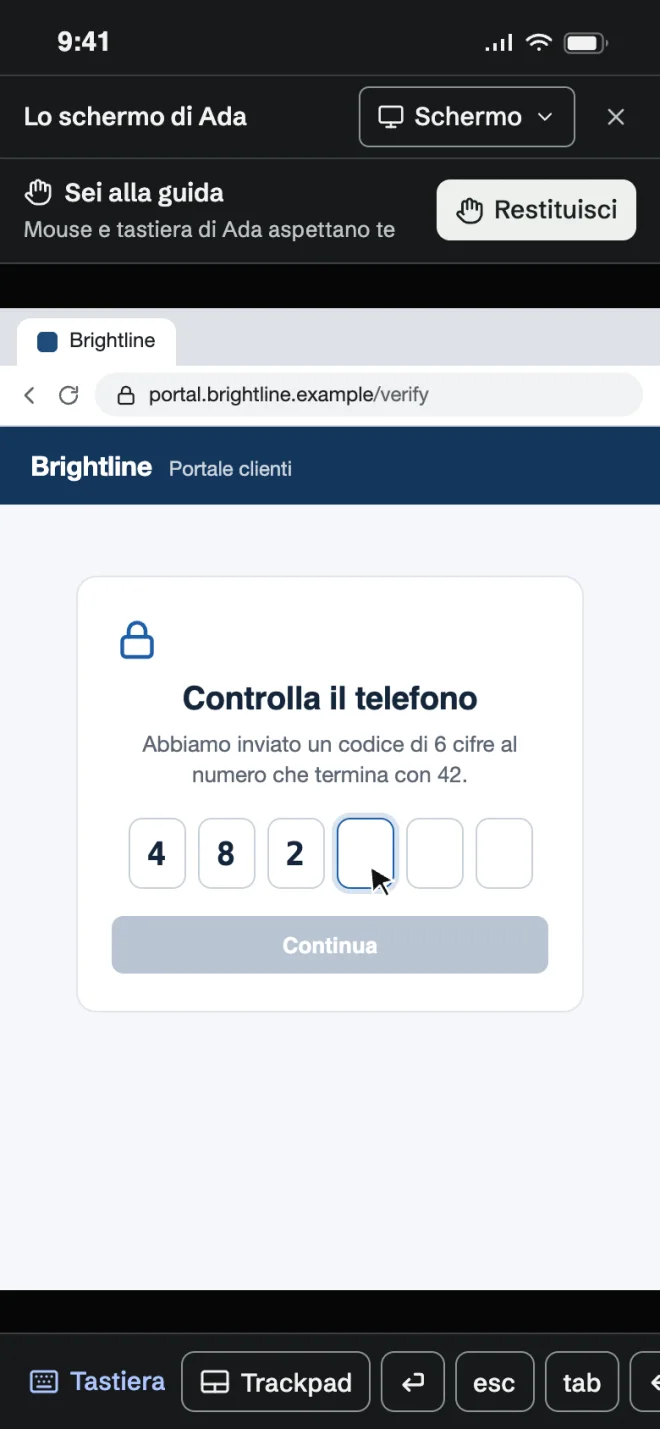
La maggior parte degli strumenti di accesso remoto dà per scontato che ci sia una persona da entrambe le parti. Geyser si aspetta un Agent ai comandi, e te che intervieni dal telefono quando serve. Raggiungi il tuo Mac, PC Windows o PC Linux da qualsiasi browser senza aprire porte, chiedi al suo Agent di occuparsi di qualcosa su quello schermo e guardalo farlo. Puoi prendere i comandi quando vuoi. L’accesso remoto è gratuito con ogni piano, e Personal e Office aggiungono HD, più schermi contemporaneamente, SSH e trasferimento di file.
“Apri pure il mio schermo quando vuoi. Se mi blocco su un accesso, prendi il controllo e io riprendo quando me lo restituisci.”
Configuralo una volta su ogni computer che vuoi raggiungere, e da lì in poi puoi aprirlo dal telefono, da un portatile in prestito o da Geyser Chat. Funziona allo stesso modo su un Mac, un PC Windows o un PC Linux, e nessuna IA tocca quel computer finché non ne scegli una tu.
Su un Mac con Apple silicon, un PC Windows 11 o un PC Ubuntu, accedi e attiva “Raggiungi questo Mac da ovunque” (su Windows e Linux è “Raggiungi questo computer da ovunque”).
Quando Geyser Host è in funzione, il tuo computer compare nel tuo spazio di lavoro. Non devi aprire porte, cambiare le impostazioni del router né ricordarti un indirizzo IP.
Accedi dal telefono o da qualsiasi browser e prendi i comandi. Se ti serve una mano, scegli un’IA per l’Agent del computer, e farà il lavoro su quello schermo mentre guardi.
L’Agent sull’iMac dell’ufficio, quello sul computer Linux nello sgabuzzino e quello sul tuo portatile Windows compaiono tutti in un solo elenco. Ogni computer si apre allo stesso modo, ovunque tu sia.
Su un Mac con Apple silicon, un PC Windows o un PC Linux. Ogni schermo si apre in una finestra tutta sua.
Va bene anche un portatile in prestito o il computer di lavoro. Accedi e si aprono le stesse schermate, senza niente da installare.
Segui, indica quello che intendi o prendi il controllo. “Adatta la finestra al mio schermo” rimodella l’app dell’Agent per il tuo telefono, e una barra dei tasti ti dà Esc, Tab, le frecce e Incolla.
Con Personal o Office, approva SSH sul computer di un Agent e collegati con le chiavi che usi già.
Con Geyser, ai comandi spesso c’è un Agent, e tu intervieni quando serve. Segui l’Agent mentre lavora, oppure tocca un punto dello schermo e di’ cosa fare lì. Quando un portale clienti ti manda un codice di accesso via SMS, o quando la scelta spetta a te, prendi il controllo per quel solo passaggio.
Mentre guidi tu, l’Agent tiene le mani lontane da mouse e tastiera. Restituisci i controlli e riprende da dove avevi lasciato. E quando un Agent ha bisogno di una mano, te lo chiede, con una richiesta che apre la schermata giusta.
Prima di consegnarti i comandi di un computer, Geyser controlla che tu sia autorizzato a guidarlo. Tutte le altre persone che fai entrare vedono un’immagine in cui non possono scrivere, senza il pulsante Prendi il controllo.
L’accesso viene ricontrollato mentre una vista è aperta: se togli qualcuno da un Agent, lo rimuovi dallo spazio di lavoro o lasci scadere un’autorizzazione dell’assistenza, la sua vista si chiude.
Gestisci accessi e osservazioneIn Geyser Chat, stacca un Agent dalla barra laterale e il suo computer si apre in una finestra tutta sua. Puoi anche estrarre una sola app, che resta sul tuo desktop come qualsiasi altra. Passare da una finestra all’altra di un Agent non ricollega nulla.
Incolla il testo dagli appunti direttamente nel desktop dell’Agent. Con Personal o Office puoi anche trascinare file sul computer di un Agent e riportare il suo lavoro sul tuo.
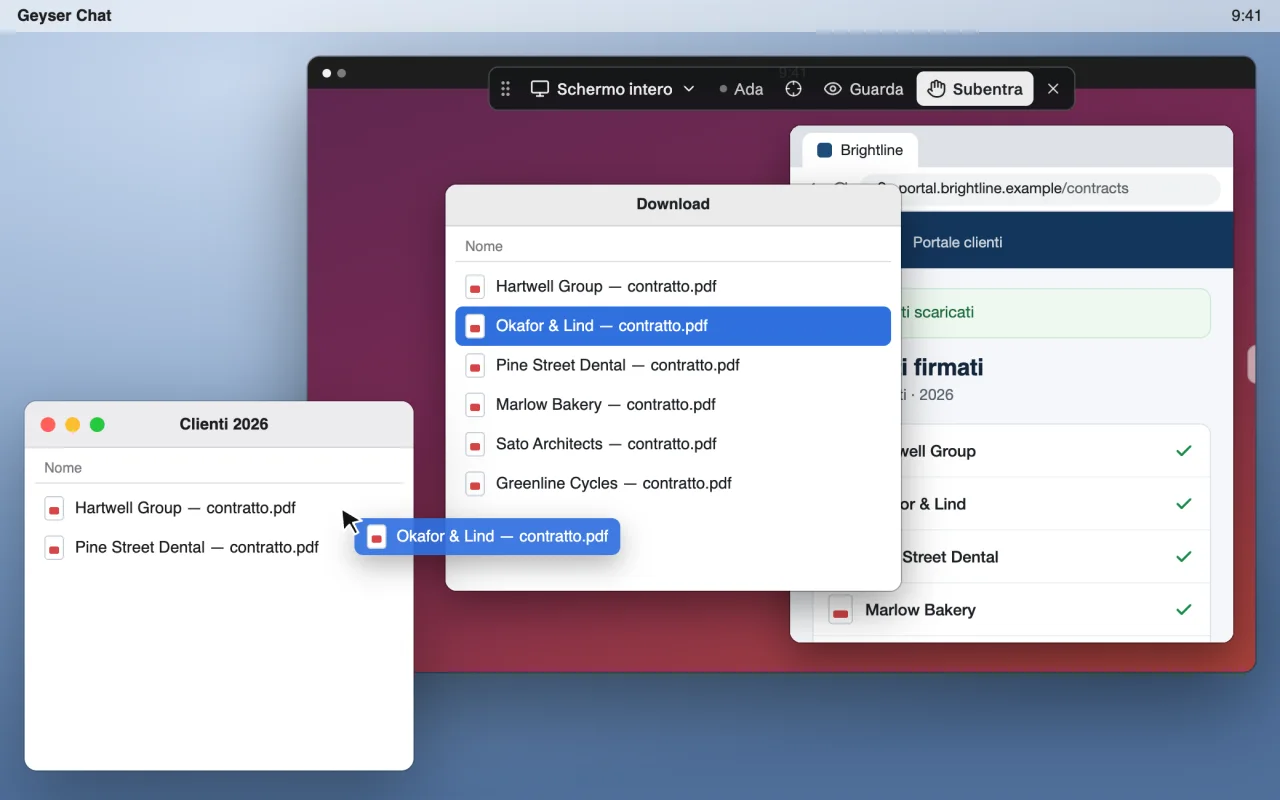
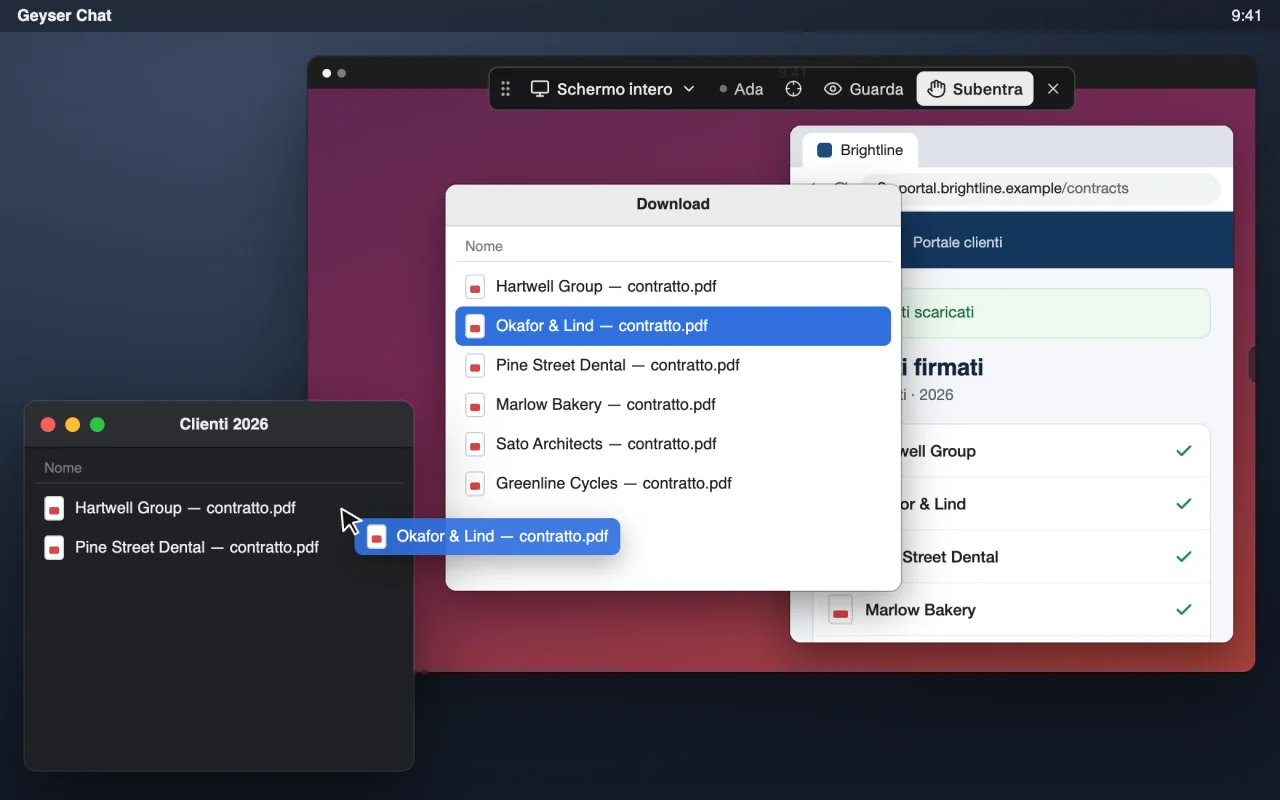
Chiedi a un Agent di osservare una finestra, un log o una sessione di programmazione su uno qualsiasi dei tuoi computer, e ti dice quando qualcosa cambia o ha bisogno di te. Sei tu a stabilire cosa può vedere e per quanto tempo, e chi siede a quel computer decide cosa condividere.
Osservare non permette mai a un Agent di cliccare o digitare. Per farlo serve un’autorizzazione a parte, e tutto ciò che comporta una spesa aspetta comunque la tua approvazione.
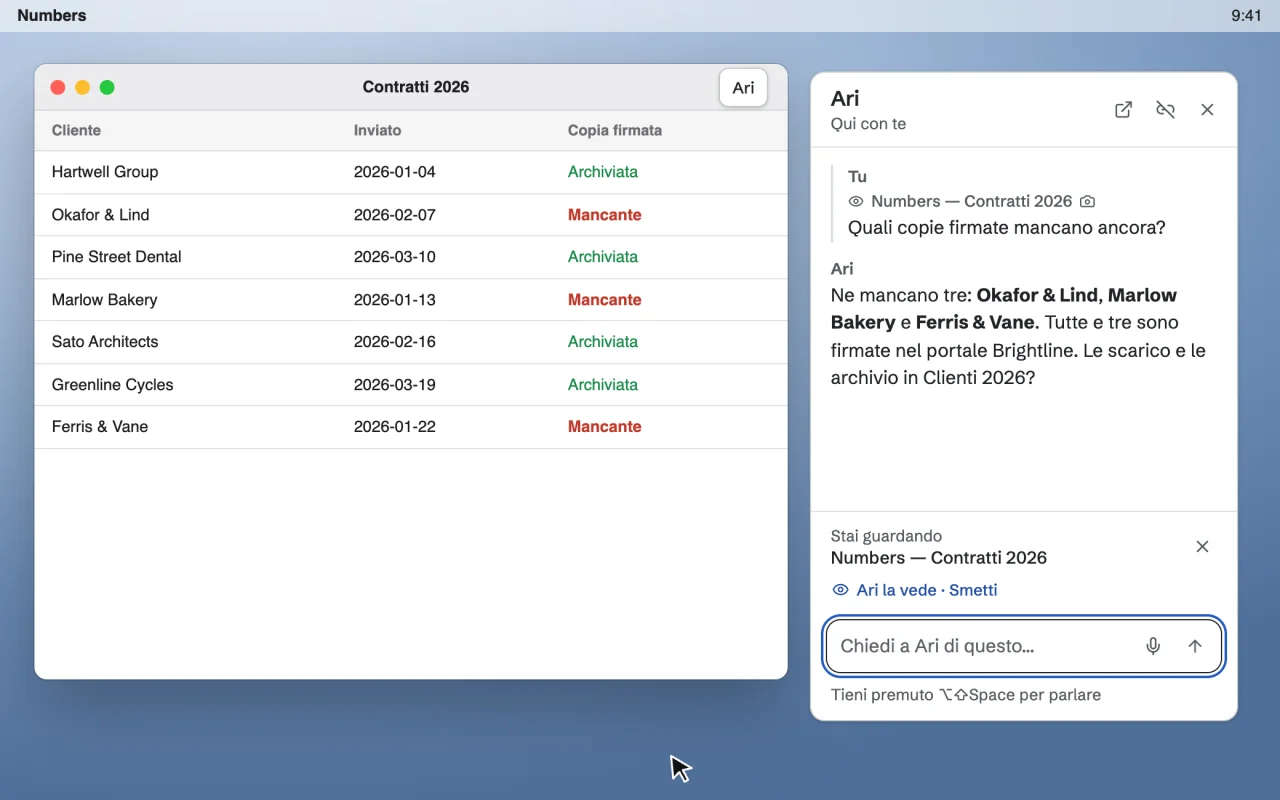
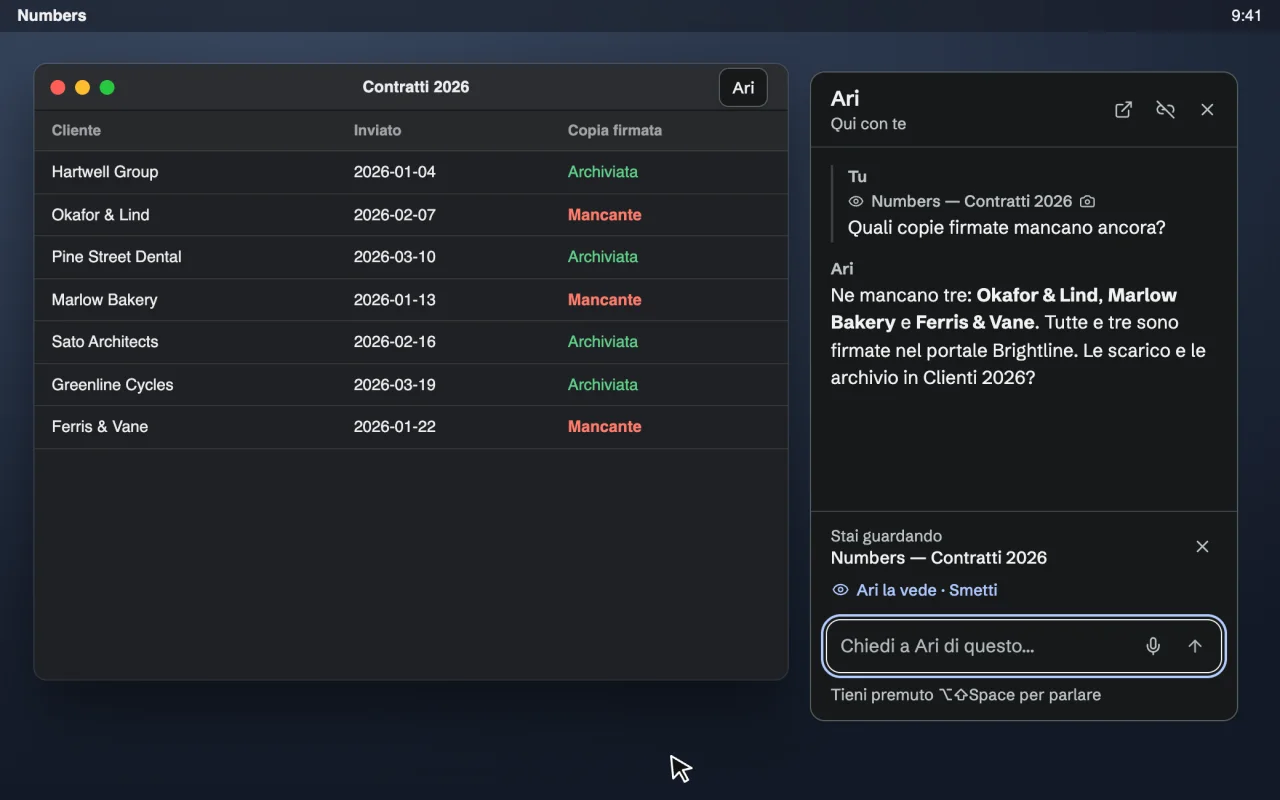
Sul tuo computer, Geyser Chat può portarti il tuo Agent ovunque tu stia lavorando. Premi ⌥⇧Space (Alt+Shift+Space su Windows e Linux) e accanto alla finestra che hai davanti si apre una chat, così chiedi aiuto senza cambiare app. Quando vuoi chiedere qualcosa su quella finestra, lascia che l’Agent la veda. Oppure trascina il tuo Agent su una finestra, e la chat ci si aggancia e la segue ovunque.
Se trascini il tuo Agent su una finestra, può vedere quella finestra e usarla, nei limiti di quanto il tuo computer consente. Non ottiene nient’altro, e l’accesso finisce quando lo sganci. Su Windows, Geyser Host ti chiede prima una conferma. Puoi condividere una finestra anche con un Agent che lavora su un altro computer. A quell’Agent non arriva nulla finché non premi Condividi, e da lì riceve un’immagine della finestra con ogni messaggio che mandi.
Quando hai staccato il desktop di un Agent in una finestra tutta sua, con ⌘J (Ctrl+J su Windows e Linux) accanto si apre una chat, e quello che stavi guardando parte insieme al tuo messaggio.
Ogni spazio di lavoro ha una rete privata tutta sua, configurata per te, e i tuoi computer si raggiungono attraverso di essa con crittografia end-to-end.
L’immagine e quello che digiti possono essere crittografati lungo tutto il percorso tra il computer di un Agent e la tua app, così i server di Geyser li inoltrano senza poterli leggere. Un lucchetto nel visualizzatore indica quando uno schermo è crittografato end-to-end.
Gli schermi vengono trasmessi come video dal vivo, con codifica hardware sui Mac, così scorrere e scrivere restano fluidi. Il puntatore viaggia per conto suo, separato dall’immagine.
Il computer di un Agent che gira dentro il tuo Mac, PC Windows o PC Linux può raggiungere internet ma resta fuori dalla tua rete domestica, quindi router, stampanti e unità condivise sono fuori dalla sua portata.
SSH è incluso in Personal e Office. L’impostazione dell’Agent deve consentirlo e tu devi approvarlo. Usa le chiavi pubbliche che già usi e ti collega al computer dell’Agent, non al Mac o al PC su cui gira.
Richiedi l’accesso e, appena sei dentro, installa Geyser Host sul tuo Mac, PC Windows o PC Linux. Pochi minuti dopo puoi aprire il suo schermo dal telefono, con il piano gratuito.