Geyser Host installieren
Auf einem Mac mit Apple Silicon oder einem Ubuntu-PC, dann mit Ihrem Geyser-Konto anmelden.
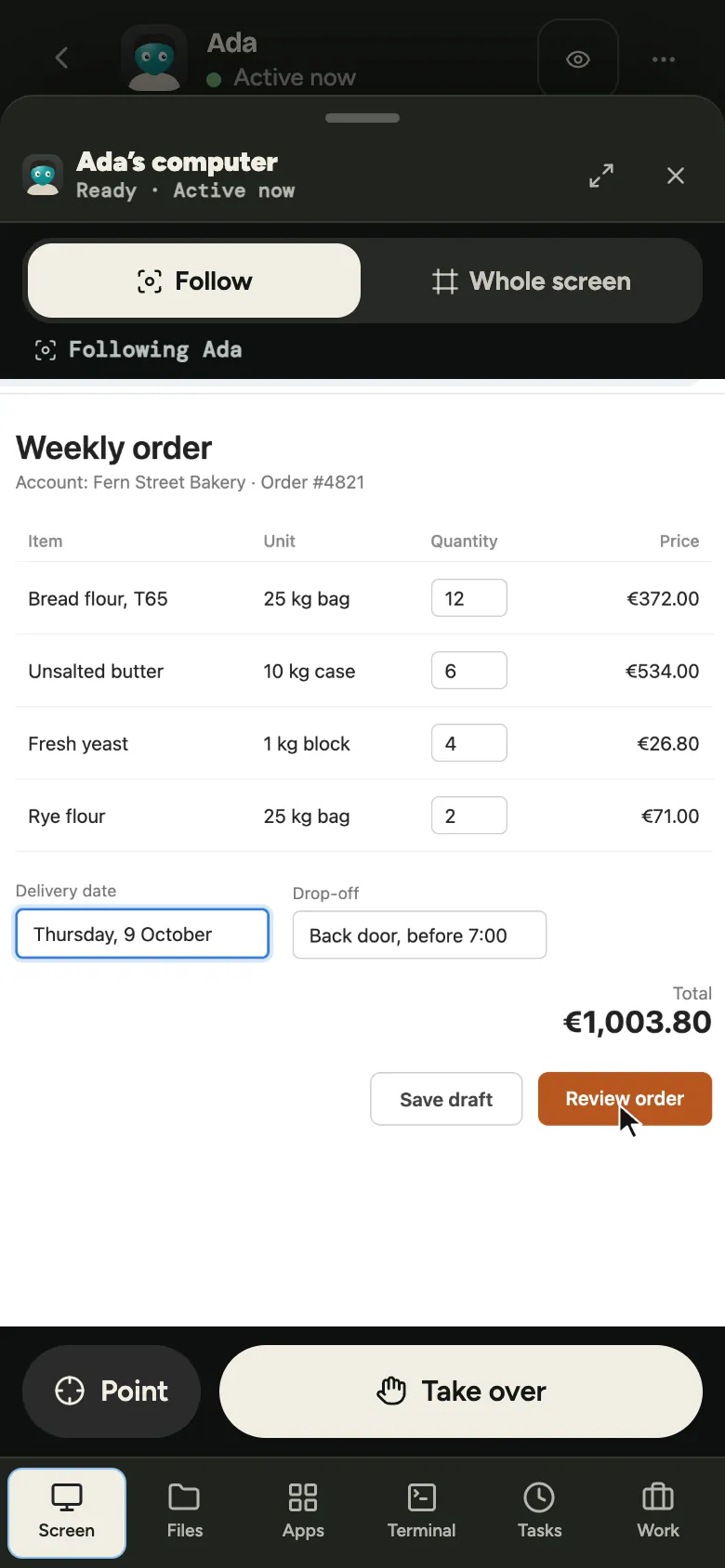
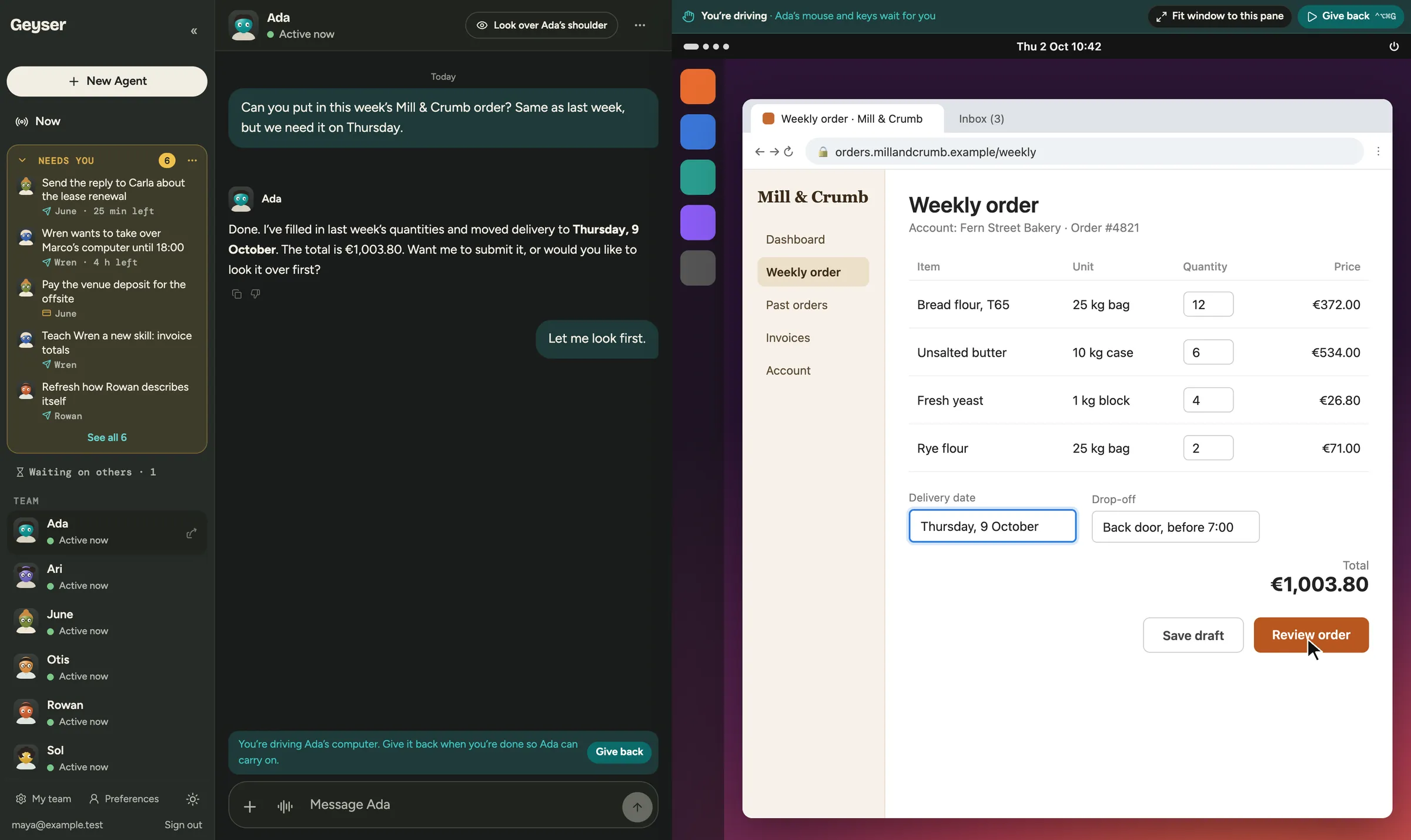
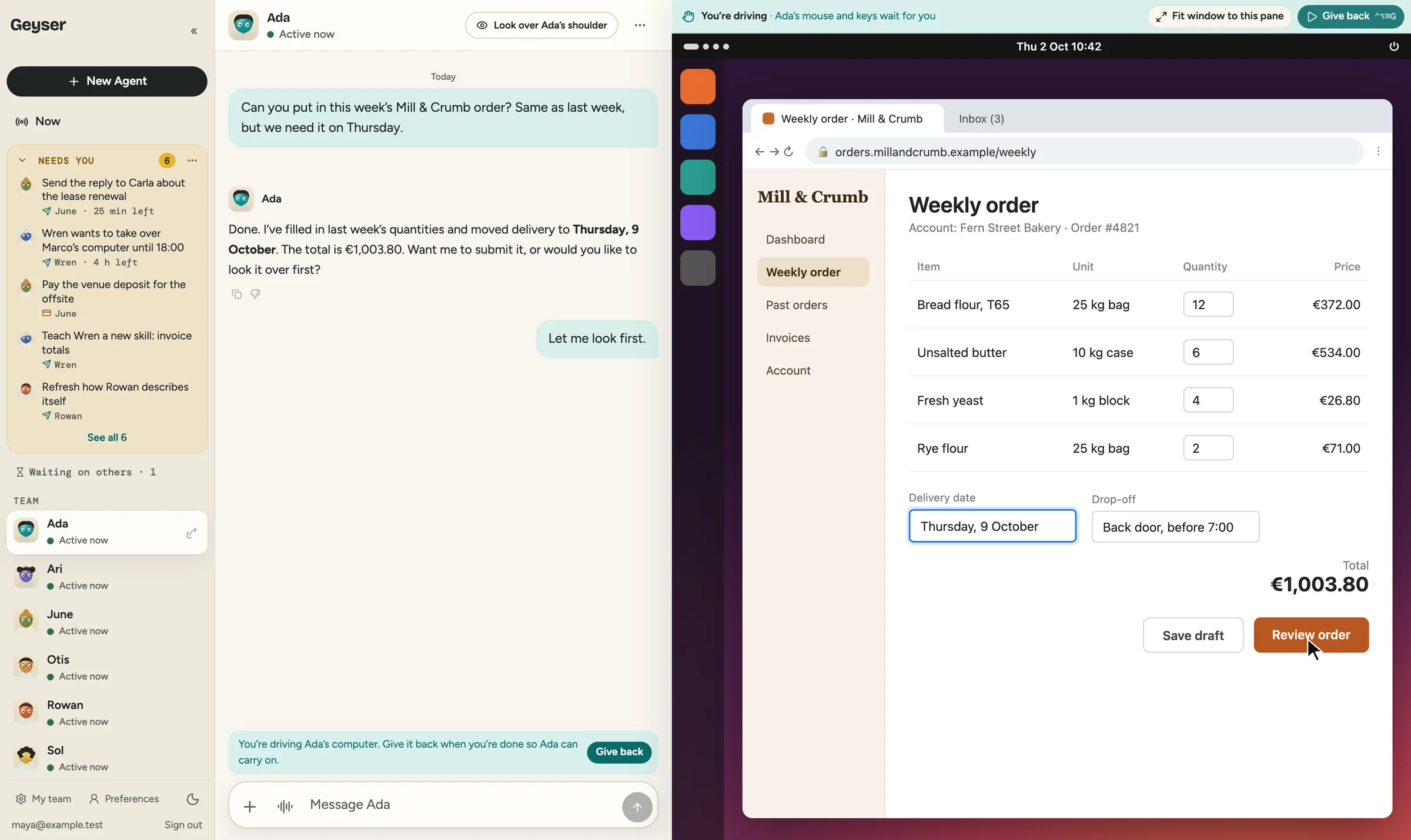
Installieren Sie Geyser Host auf Ihrem Mac oder Linux-PC, und er erscheint von selbst in Ihrem Arbeitsbereich, bereit zum Öffnen von Ihrem Telefon oder jedem Browser aus. Der Computer jedes Agents öffnet sich auf dieselbe Weise, sodass Sie einem Agent bei der Arbeit zusehen, zeigen können, was Sie meinen, oder selbst übernehmen, wenn ein Mensch gebraucht wird. Das ist in jedem Tarif kostenlos enthalten, und bezahlte Tarife bringen HD, SSH und Dateiübertragung dazu.
„Öffnen Sie meinen Bildschirm, wann Sie möchten. Wenn ich bei einer Anmeldung hängen bleibe, übernehmen Sie, und ich mache weiter, wenn Sie zurückgeben.“
Fernzugriff ist nicht nur für Ihre Agents da. Richten Sie ihn einmal auf jedem Computer ein, den Sie erreichen möchten, und öffnen Sie ihn dann von Ihrem Telefon, einem geliehenen Laptop oder Geyser Chat.
Auf einem Mac mit Apple Silicon oder einem Ubuntu-PC, dann mit Ihrem Geyser-Konto anmelden.
Ihr Computer erscheint in Ihrem Arbeitsbereich, sobald Geyser Host läuft. Es gibt keine Ports oder Router-Einstellungen zu ändern.
Melden Sie sich von Ihrem Telefon oder einem beliebigen Browser an und übernehmen Sie die Steuerung, oder nutzen Sie Geyser Chat auf einem anderen Computer.
Kostenlosen Arbeitsbereich erstellen und Ihre Computer erreichen
Agents auf dem iMac im Büro, auf dem Linux-Rechner im Schrank und in unserer Cloud erscheinen in einer einzigen Liste, und jeder Computer lässt sich überall auf dieselbe Weise öffnen.
Auf einem Mac mit Apple Silicon oder einem Ubuntu-PC.
Auch unter Windows oder auf einem geliehenen Laptop. Melden Sie sich an und öffnen Sie dieselben Ansichten, ganz ohne Installation.
Sehen Sie zu, zeigen Sie auf das, was Sie meinen, oder übernehmen Sie. „Fenster an meinen Bildschirm anpassen“ formt die App des Agents für Ihr Smartphone um, und eine Tastenleiste deckt Escape, Tab, Pfeile und Einfügen ab.
Genehmigen Sie SSH auf dem Computer eines Agents und verbinden Sie sich mit den Schlüsseln, die Sie bereits nutzen.
Die meisten Fernzugriffs-Tools gehen von einem Menschen an beiden Enden aus. Bei Geyser sitzt am Steuer oft ein Agent, und Sie schalten sich dazu, wenn es hilft. Sehen Sie zu, während er arbeitet. Tippen Sie auf eine Stelle auf dem Bildschirm und sagen Sie ihm, was er dort tun soll. Wenn eine Seite einen Code von Ihrem Telefon will oder eine Entscheidung, die nur Sie treffen können, übernehmen Sie.
Solange Sie steuern, warten Maus und Tastatur des Agents auf Sie. Geben Sie die Steuerung zurück, und er macht dort weiter, wo Sie aufgehört haben. Wenn ein Agent Hilfe braucht, fragt er, und die Anfrage führt Sie direkt zum richtigen Bildschirm.
Die Geschichte vom Telefon lesen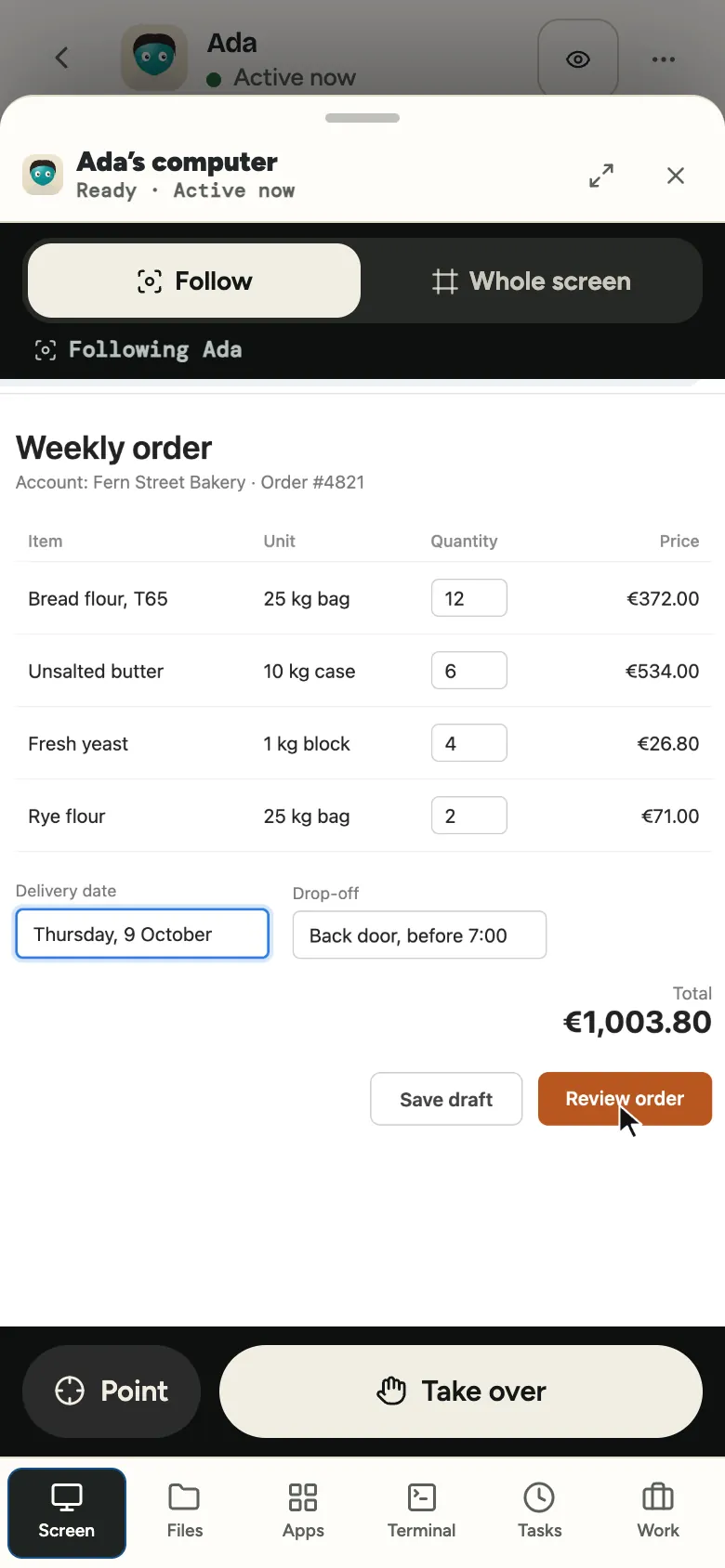
Geyser prüft, wer jeden Computer steuern darf, bevor die Steuerung ausgegeben wird. Alle anderen, die Sie hereinlassen, sehen ein Bild, in das sie nichts eintippen können, und es hat keine Schaltfläche „Übernehmen“.
Der Zugriff wird erneut geprüft, solange eine Ansicht geöffnet ist. Nehmen Sie jemanden von einem Agent herunter, entfernen Sie die Person aus dem Arbeitsbereich oder lassen Sie eine Support-Freigabe auslaufen, schließt sich ihre Ansicht.
Zugriff und Beobachtung verwaltenHolen Sie in Geyser Chat einen Agent aus der Seitenleiste, und sein Computer öffnet sich in einem eigenen Fenster, oder ziehen Sie eine einzelne App heraus, und sie liegt wie jede andere auf Ihrem Desktop. Wechseln Sie zwischen den Fenstern eines Agents, ohne sich neu zu verbinden.
Ziehen Sie Dateien auf den Computer eines Agents und seine Arbeit zurück auf Ihren. Fügen Sie Text aus Ihrer Zwischenablage direkt in den Desktop des Agents ein.
Einen Tag fern vom Büro erleben$ npm test 214 passing $ ▍
Bitten Sie einen Agent, ein Fenster, ein Log oder eine Coding-Sitzung auf einem Ihrer Computer zu beobachten, und er sagt Ihnen, wenn sich etwas ändert oder Sie gebraucht werden. Sie legen fest, was er sehen darf und wie lange, und die Person am Host entscheidet, was dieser Computer teilt.
Beobachten erlaubt einem Agent nie, zu klicken oder zu tippen. Dafür braucht es eine eigene Berechtigung, und alles, was Geld kostet, wartet weiterhin auf Ihre Genehmigung.
Sehen, wie die Aufsicht funktioniertJeder Arbeitsbereich bekommt ein eigenes privates Netzwerk, das für Sie eingerichtet wird. Ihre Computer erreichen einander darüber, und gehostete Computer verbinden sich über verschlüsselte Tunnel.
Bildschirme werden als Live-Video übertragen, auf Macs mit Hardware-Encoding, sodass Scrollen und Tippen mithalten. Der Mauszeiger wird getrennt vom Bild übertragen.
Die Computer der Agents auf Ihrem Mac oder Linux-PC erreichen das Internet, bleiben aber aus Ihrem Heimnetzwerk heraus, sodass Ihr Router, Drucker und freigegebene Laufwerke unerreichbar sind.
SSH gehört zu den bezahlten Tarifen. Es braucht sowohl die Einstellung des Agents als auch Ihre Genehmigung, akzeptiert Ihre vorhandenen öffentlichen Schlüssel und erreicht den Computer des Agents, nicht den Mac oder PC, auf dem er läuft.
Sehen Sie die Agents auf dem iMac im Büro, dem Linux-Rechner im Schrank und in unserer Cloud auf einem Bildschirm und öffnen Sie von überall jeden ihrer Computer.
Die Geschichte lesenAda stößt auf eine Anmeldung, die einen aufs Handy gesendeten Code verlangt. Sie öffnen Adas Bildschirm, tippen den Code ein und geben zurück, ohne die Schlange am Kaffeestand zu verlassen.
Die Geschichte lesenRegistrieren Sie die Büro-Macs einmal, und sie werden zu Firmencomputern: Zuhause für die Agents Ihres Teams, nach Feierabend in Betrieb und von überall für Sie zu öffnen.
Die Geschichte lesenDer Computer jedes Agents ist eine echte Linux-Maschine. Verbinden Sie sich per SSH mit dem Schlüssel, den Sie bereits nutzen, holen Sie sich sein Terminal auf Ihren Laptop und lassen Sie den Agent die langen Läufe überwachen.
Die Geschichte lesenErstellen Sie einen kostenlosen Arbeitsbereich, installieren Sie Geyser Host auf Ihrem Mac oder Linux-PC und öffnen Sie dessen Bildschirm von Ihrem Smartphone aus.