התקנת Geyser Host
על Mac עם Apple silicon או מחשב Ubuntu, ואז מתחברים עם חשבון ה-Geyser שלך.
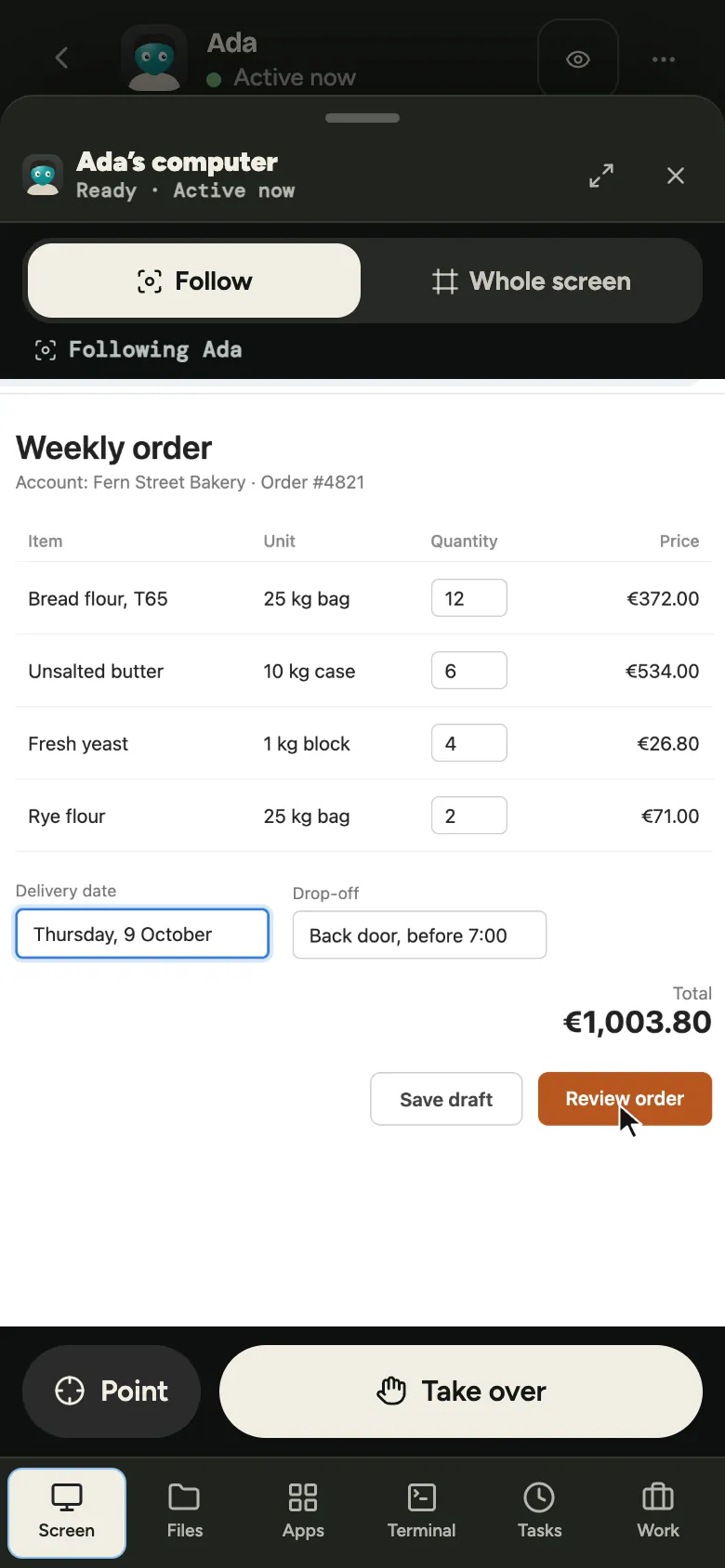
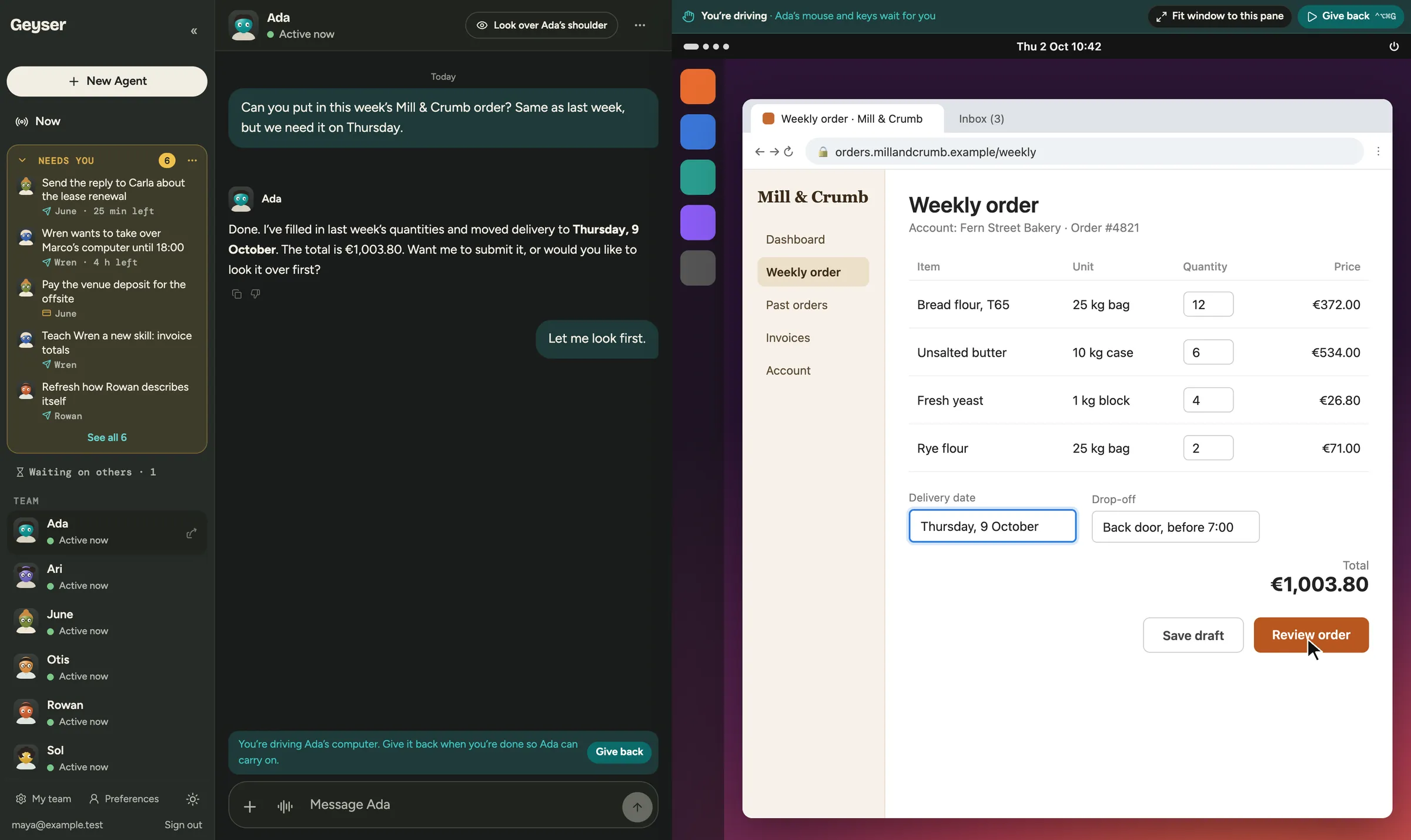
מתקינים את Geyser Host על ה-Mac או מחשב ה-Linux שלך, והוא מופיע בסביבת העבודה מעצמו, מוכן לפתיחה מהטלפון או מכל דפדפן. המחשב של כל Agent נפתח באותה דרך, כך שאפשר לצפות ב-Agent עובד, להצביע על מה שהתכוונת או לקחת שליטה כשהוא צריך בן אדם. כל זה כלול בכל מינוי בלי תשלום, ובמינויים בתשלום מתווספים HD, SSH והעברת קבצים.
"אפשר לפתוח את המסך שלי מתי שרוצים. אם אני נתקע בהתחברות, לוקחים שליטה, ואני ממשיך כשמחזירים לי אותה."
גישה מרחוק היא לא רק בשביל ה-Agents שלך. מגדירים אותה פעם אחת בכל מחשב שרוצים להגיע אליו, ואז פותחים אותו מהטלפון, ממחשב נייד שאול או מ-Geyser Chat.
על Mac עם Apple silicon או מחשב Ubuntu, ואז מתחברים עם חשבון ה-Geyser שלך.
המחשב שלך מופיע בסביבת העבודה ברגע ש-Geyser Host רץ. אין פורטים או הגדרות נתב לשנות.
מתחברים מהטלפון או מכל דפדפן ולוקחים את השליטה, או משתמשים ב-Geyser Chat במחשב אחר.
Agents על ה-iMac במשרד, על מחשב ה-Linux בארון ובענן שלנו מופיעים כולם ברשימה אחת, וכל מחשב נפתח באותה דרך מכל מקום.
על Mac עם Apple silicon או מחשב Ubuntu.
גם מ-Windows או ממחשב נייד שאול. מתחברים ופותחים את אותם מסכים, בלי להתקין כלום.
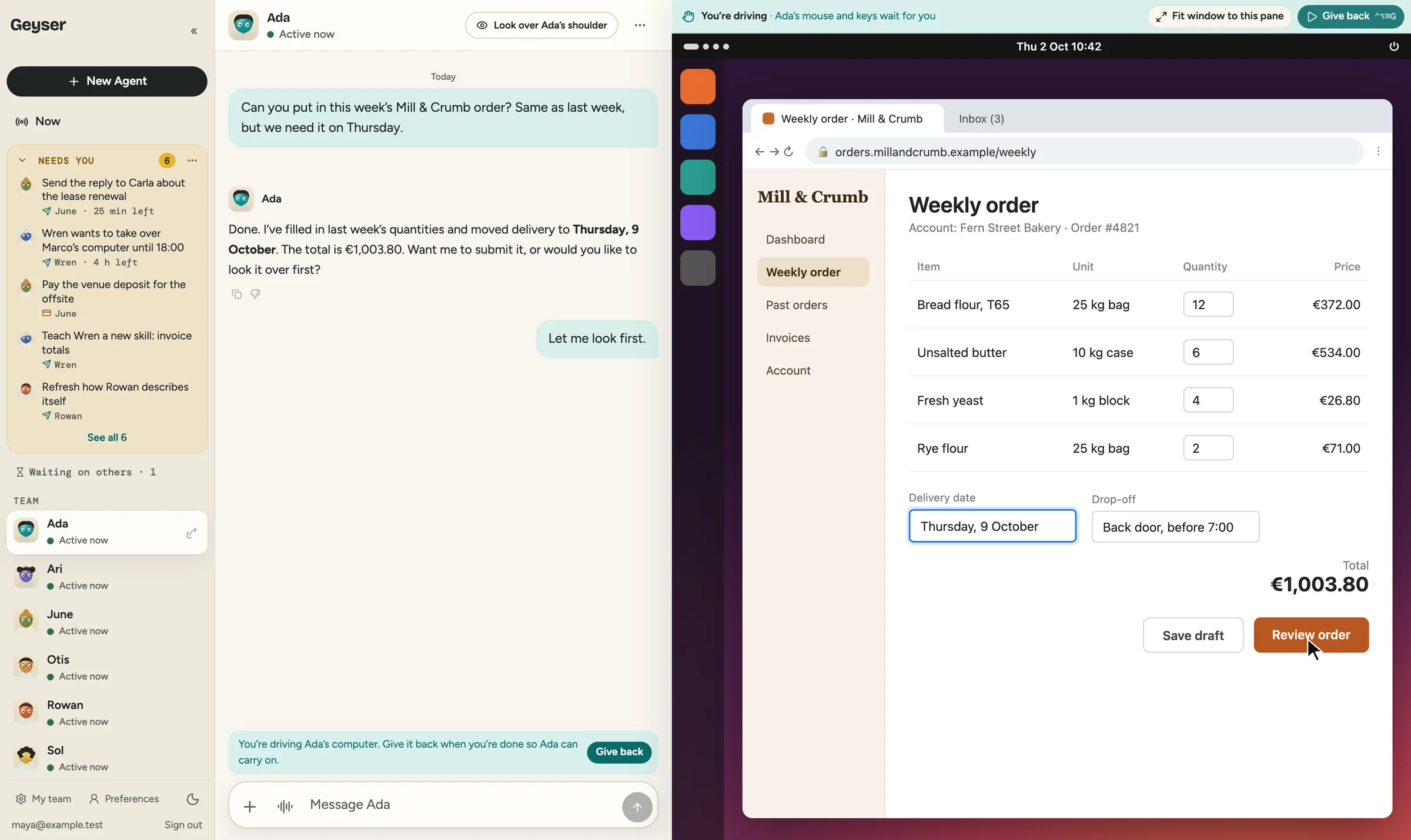
אפשר לעקוב, להצביע על מה שהתכוונת או לקחת שליטה. "התאמת החלון למסך שלי" מעצב מחדש את האפליקציה של ה-Agent לטלפון שלך, וסרגל מקשים כולל Escape, Tab, חצים והדבקה.
מאשרים SSH על המחשב של Agent ומתחברים עם המפתחות שכבר בשימוש אצלך.
רוב הכלים לגישה מרחוק מניחים שיש בן אדם בשני הצדדים. ב-Geyser, מי שמחזיק בשליטה הוא לעיתים קרובות Agent, ונכנסים לתמונה רק כשזה עוזר. אפשר לעקוב בזמן שהוא עובד, להקיש על נקודה במסך ולהגיד לו מה לעשות שם, וכשדף מבקש קוד מהטלפון שלך או בחירה שרק לך מותר לעשות, לוקחים שליטה.
כשהשליטה אצלך, העכבר והמקשים של ה-Agent ממתינים. מחזירים את השליטה, והוא ממשיך מאיפה שהפסקת. כש-Agent צריך עזרה, הוא מבקש, והבקשה מביאה אותך ישר למסך הנכון.
לקרוא את הסיפור של הטלפון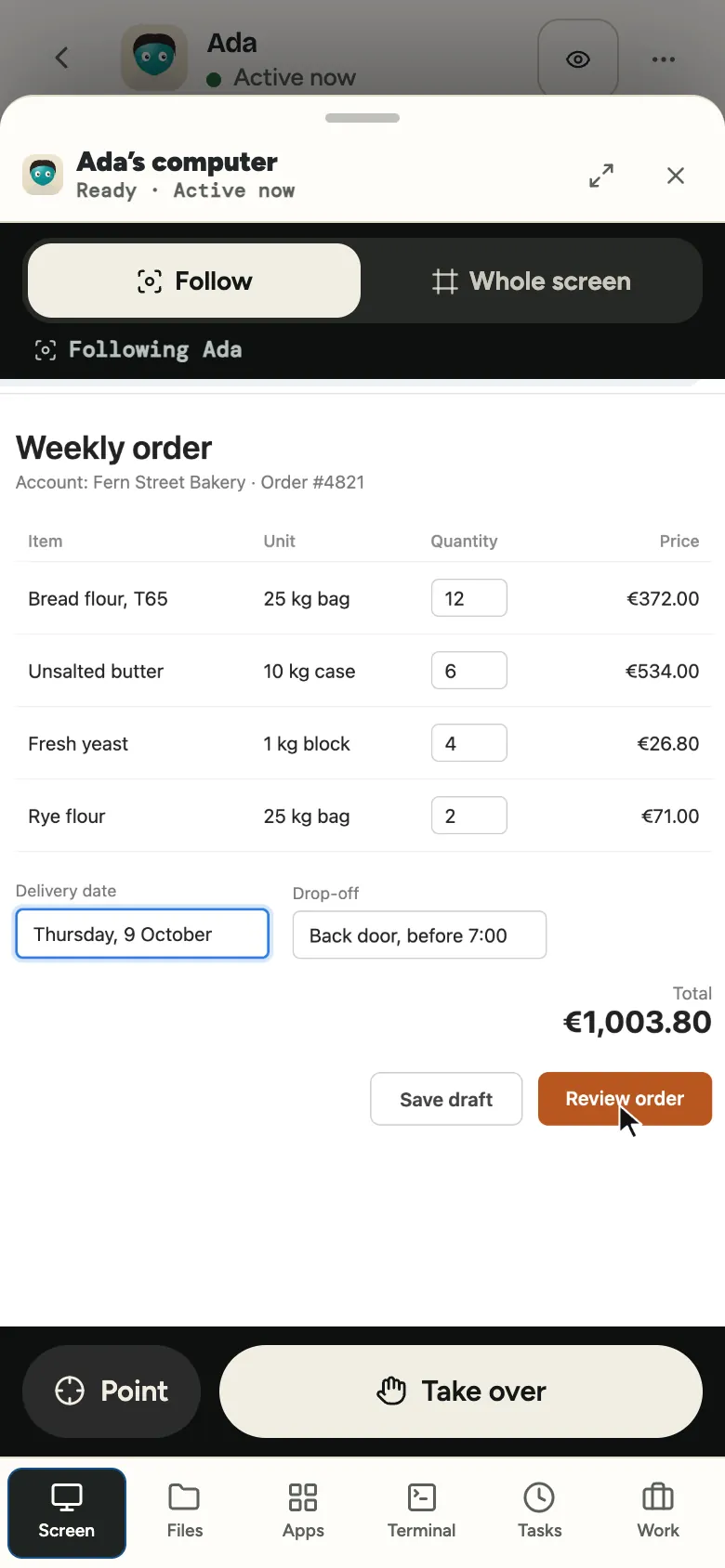
Geyser בודק מי מורשה לשלוט בכל מחשב לפני שהוא מעביר את השליטה. כל מי שהכנסת מלבדם רואה תמונה שאי אפשר להקליד בה, בלי כפתור לקיחת שליטה.
הגישה נבדקת שוב כל עוד תצוגה פתוחה. מסירים מישהו מ-Agent, מוציאים אותו מסביבת העבודה או נותנים להרשאת תמיכה לפוג, והתצוגה שלו נסגרת.
ניהול גישה וצפייהב-Geyser Chat, מקפיצים Agent מסרגל הצד והמחשב שלו נפתח בחלון משלו, או מוציאים אפליקציה אחת והיא יושבת על שולחן העבודה כמו כל אפליקציה אחרת. אפשר לעבור בין החלונות של Agent בלי להתחבר מחדש.
גוררים קבצים אל המחשב של Agent וגוררים את העבודה שלו בחזרה אליך. אפשר להדביק טקסט מהלוח ישר לשולחן העבודה של ה-Agent.
לראות יום מחוץ למשרד$ npm test 214 passing $ ▍
מבקשים מ-Agent לעקוב אחרי חלון, יומן או סשן קוד בכל אחד מהמחשבים שלך, והוא מודיע לך כשמשהו משתנה או צריך אותך. ההחלטה מה הוא רואה ולכמה זמן היא שלך, ומי שנמצא ליד ה-Host מחליט מה המחשב הזה משתף.
צפייה אף פעם לא מאפשרת ל-Agent ללחוץ או להקליד. בשביל זה צריך הרשאה נפרדת, וכל מה שעולה כסף עדיין ממתין לאישור שלך.
לראות איך הפיקוח עובדכל סביבת עבודה מקבלת רשת פרטית משלה, מוגדרת בשבילך. המחשבים שלך מגיעים זה לזה דרכה, ומחשבים מתארחים מתחברים דרך מנהרות מוצפנות.
המסכים מוזרמים כווידאו חי, עם קידוד חומרה ב-Mac, כך שגלילה והקלדה לא מפגרות. סמן העכבר עובר בנפרד מהתמונה.
המחשבים של ה-Agents על ה-Mac או מחשב ה-Linux שלך מגיעים לאינטרנט אבל נשארים מחוץ לרשת הביתית, כך שהנתב, המדפסות והכוננים המשותפים מחוץ להישג יד.
SSH מגיע עם המינויים בתשלום. הוא דורש גם את ההגדרה של ה-Agent וגם את האישור שלך, מקבל את המפתחות הציבוריים הקיימים שלך, ומגיע למחשב של ה-Agent, לא ל-Mac או למחשב שעליו הוא רץ.
רואים במסך אחד את ה-Agents על ה-iMac במשרד, על מחשב ה-Linux בארון ובענן שלנו, ופותחים כל אחד מהמחשבים שלהם מכל מקום.
לקריאת הסיפורAda מגיעה להתחברות שדורשת קוד שנשלח לטלפון שלך. פותחים את המסך של Ada, מקלידים את הקוד ומחזירים לה את השליטה, בלי לצאת מהתור לקפה.
לקריאת הסיפוררושמים את מחשבי ה-Mac במשרד פעם אחת, והם הופכים למחשבי החברה: בית ל-Agents של הצוות, פועלים אחרי שעות העבודה, ואפשר לפתוח אותם מכל מקום.
לקריאת הסיפורהמחשב של כל Agent הוא מכונת Linux אמיתית. מתחברים ב-SSH עם המפתח שכבר בשימוש, מקפיצים את המסוף שלו אל המחשב הנייד, ונותנים ל-Agent לעקוב אחרי ההרצות הארוכות.
לקריאת הסיפורפותחים סביבת עבודה בחינם, מתקינים את Geyser Host על ה-Mac או מחשב ה-Linux שלך, ופותחים את המסך שלו מהטלפון.