Instalar Geyser Host
En un Mac con Apple silicon o un PC con Ubuntu, y luego inicia sesión con tu cuenta de Geyser.
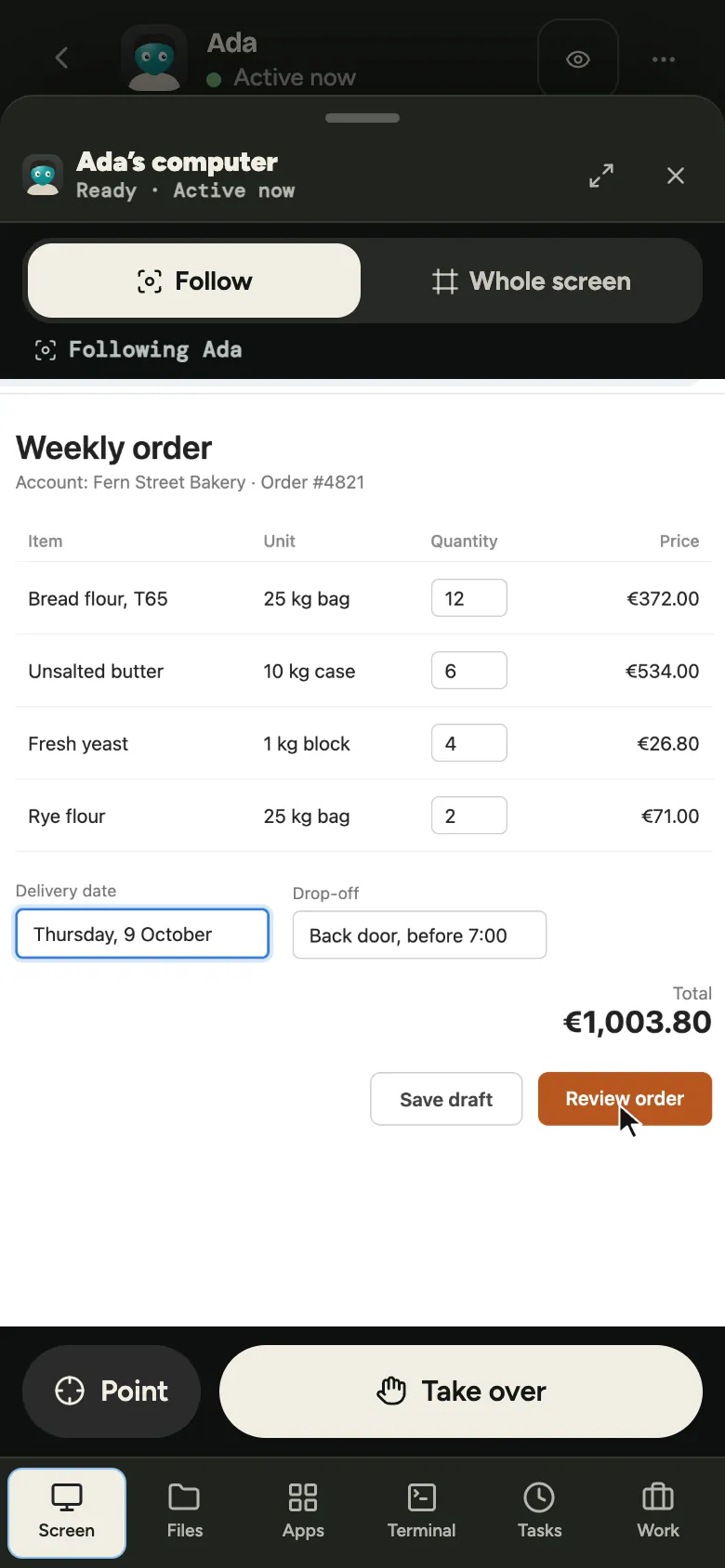
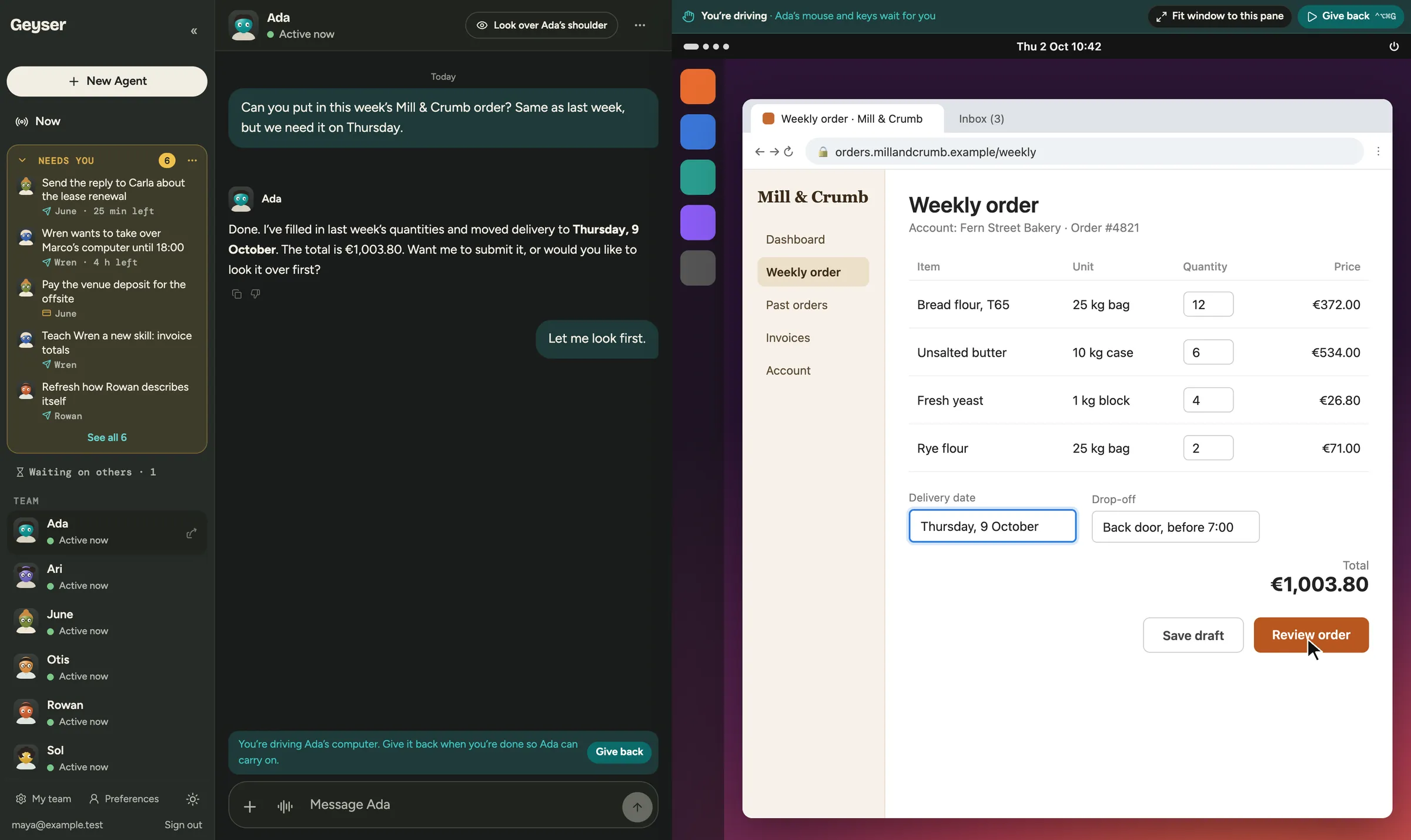
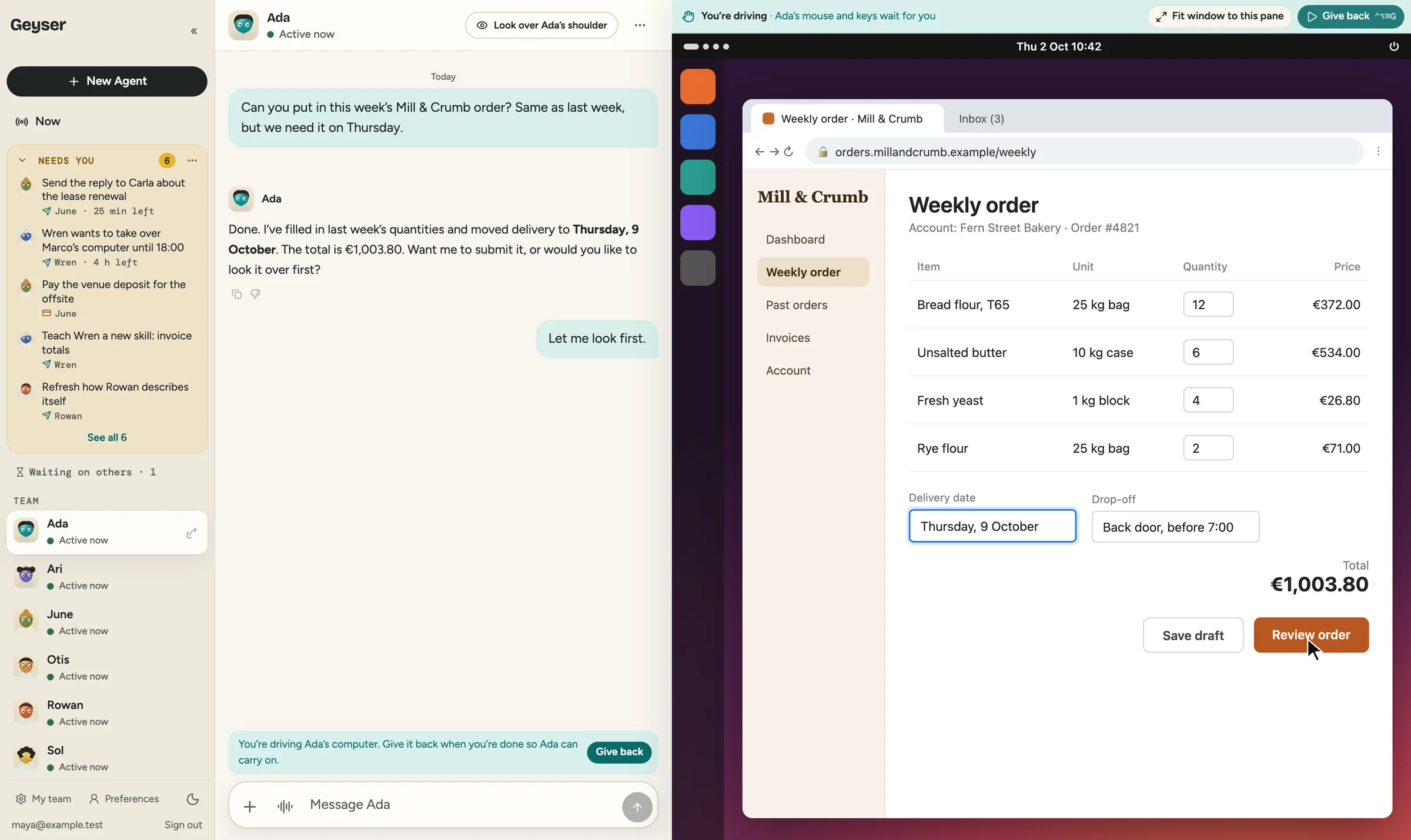
Instala Geyser Host en tu Mac o PC con Linux y aparecerá solo en tu espacio de trabajo, listo para abrirse desde tu teléfono o cualquier navegador. La computadora de cada Agent se abre de la misma manera, así que puedes ver trabajar a un Agent, señalar lo que quieres decir o tomar el control cuando hace falta una persona. Está incluido en todos los planes sin costo, y los planes de pago añaden HD, SSH y transferencia de archivos.
“Abre mi pantalla cuando quieras. Si me atasco en un inicio de sesión, toma el control y seguiré cuando me lo devuelvas.”
El acceso remoto no es solo para tus Agents. Configúralo una vez en cada computadora a la que quieras acceder y ábrela desde tu teléfono, una laptop prestada o Geyser Chat.
En un Mac con Apple silicon o un PC con Ubuntu, y luego inicia sesión con tu cuenta de Geyser.
Tu computadora aparece en tu espacio de trabajo en cuanto Geyser Host está en marcha. No hay puertos ni ajustes del router que cambiar.
Inicia sesión desde tu teléfono o cualquier navegador y toma el control, o usa Geyser Chat en otra computadora.
Crea un espacio de trabajo gratis y accede a tus computadoras
Los Agents del iMac de la oficina, del equipo Linux del armario y de nuestra nube aparecen en una sola lista, y cada computadora se abre igual estés donde estés.
En un Mac con Apple silicon o un PC con Ubuntu.
También en Windows o en una laptop prestada. Inicia sesión y abre las mismas pantallas, sin instalar nada.
Sigue lo que ocurre, señala lo que quieres decir o toma el control. “Ajustar ventana a mi pantalla” adapta la app del Agent a tu teléfono, y una barra de teclas incluye Escape, Tab, flechas y Pegar.
Aprueba SSH en la computadora de un Agent y conéctate con las claves que ya usas.
La mayoría de las herramientas de acceso remoto dan por hecho que hay una persona en cada extremo. Con Geyser, quien lleva los controles suele ser un Agent, y tú entras cuando ayuda. Sigue su trabajo mientras avanza. Toca un punto de la pantalla y dile qué hacer ahí. Cuando una página pida un código de tu teléfono o una decisión que solo tú puedes tomar, toma el control.
Mientras manejas, el mouse y el teclado del Agent te esperan. Devuelve el control y retoma donde lo dejaste. Cuando un Agent necesita una mano, la pide, y la solicitud te lleva directo a la pantalla correcta.
Lee la historia del teléfono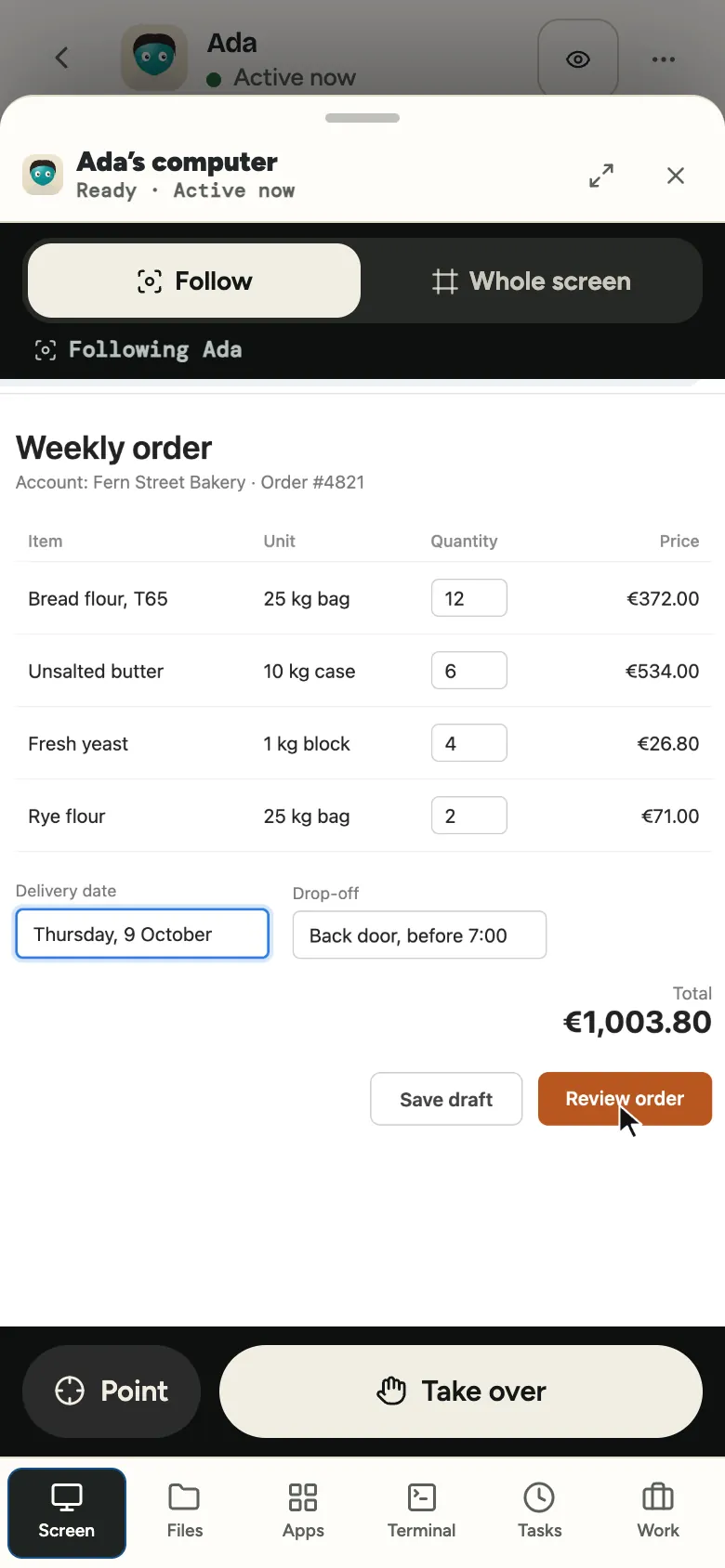
Geyser comprueba quién puede controlar cada computadora antes de repartir los controles. El resto de quienes dejes entrar ven una imagen en la que no pueden escribir, y no incluye el botón Tomar el control.
El acceso se vuelve a comprobar mientras hay una vista abierta. Si quitas a alguien de un Agent, lo quitas del espacio de trabajo o deja que caduque una concesión de soporte, su vista se cierra.
Administrar acceso y observaciónEn Geyser Chat, saca a un Agent de la barra lateral y su computadora se abre en una ventana propia, o saca una sola app y queda en tu escritorio como cualquier otra. Cambia entre las ventanas de un Agent sin volver a conectarte.
Arrastra archivos a la computadora de un Agent y saca su trabajo arrastrándolo a la tuya. Pega texto del portapapeles directamente en el escritorio del Agent.
Mira un día lejos de la oficina$ npm test 214 passing $ ▍
Pide a un Agent que vigile una ventana, un registro o una sesión de programación en cualquiera de tus computadoras, y te avisa cuando algo cambia o te necesita. Tú decides qué puede ver y durante cuánto tiempo, y la persona que está en un Host decide qué comparte esa computadora.
Mirar nunca permite que un Agent haga clic o escriba. Eso requiere un permiso aparte, y todo lo que cuesta dinero sigue esperando tu aprobación.
Mira cómo funciona la supervisiónCada espacio de trabajo tiene su propia red privada, configurada por nosotros. Tus computadoras se comunican entre sí por ella, y las computadoras alojadas se conectan mediante túneles cifrados.
Las pantallas se transmiten como video en directo, con codificación por hardware en los Mac, para que el desplazamiento y la escritura vayan al ritmo. El puntero viaja por separado de la imagen.
Las computadoras de los Agents en tu Mac o PC Linux llegan a internet pero se quedan fuera de tu red doméstica, así que tu router, tus impresoras y tus unidades compartidas quedan fuera de su alcance.
SSH viene con los planes de pago. Necesita tanto el ajuste del Agent como tu aprobación, acepta tus claves públicas existentes y llega a la computadora del Agent, no al Mac o PC en el que se ejecuta.
Mira en una sola pantalla a los Agents del iMac de tu oficina, del equipo Linux del armario y de nuestra nube, y abre las computadoras de cualquiera desde donde estés.
Lee la historiaAda llega a un inicio de sesión que pide un código enviado a tu teléfono. Abres la pantalla de Ada, escribes el código y se lo devuelves sin salir de la cola del café.
Lee la historiaInscribe una vez los Mac de la oficina y se convierten en computadoras de la empresa: hogares para los Agents de tu equipo, funcionando fuera de horario y listas para que las abras desde cualquier lugar.
Lee la historiaLa computadora de cada Agent es una máquina Linux real. Conéctate por SSH con la clave que ya usas, lleva su terminal a tu portátil y deja que el Agent vigile las ejecuciones largas.
Lee la historiaCrea un espacio de trabajo gratis, instala Geyser Host en tu Mac o PC Linux y abre su pantalla desde tu teléfono.