Instalar o Geyser Host
Em um Mac com Apple silicon ou em um PC Ubuntu, e depois entre com sua conta Geyser.
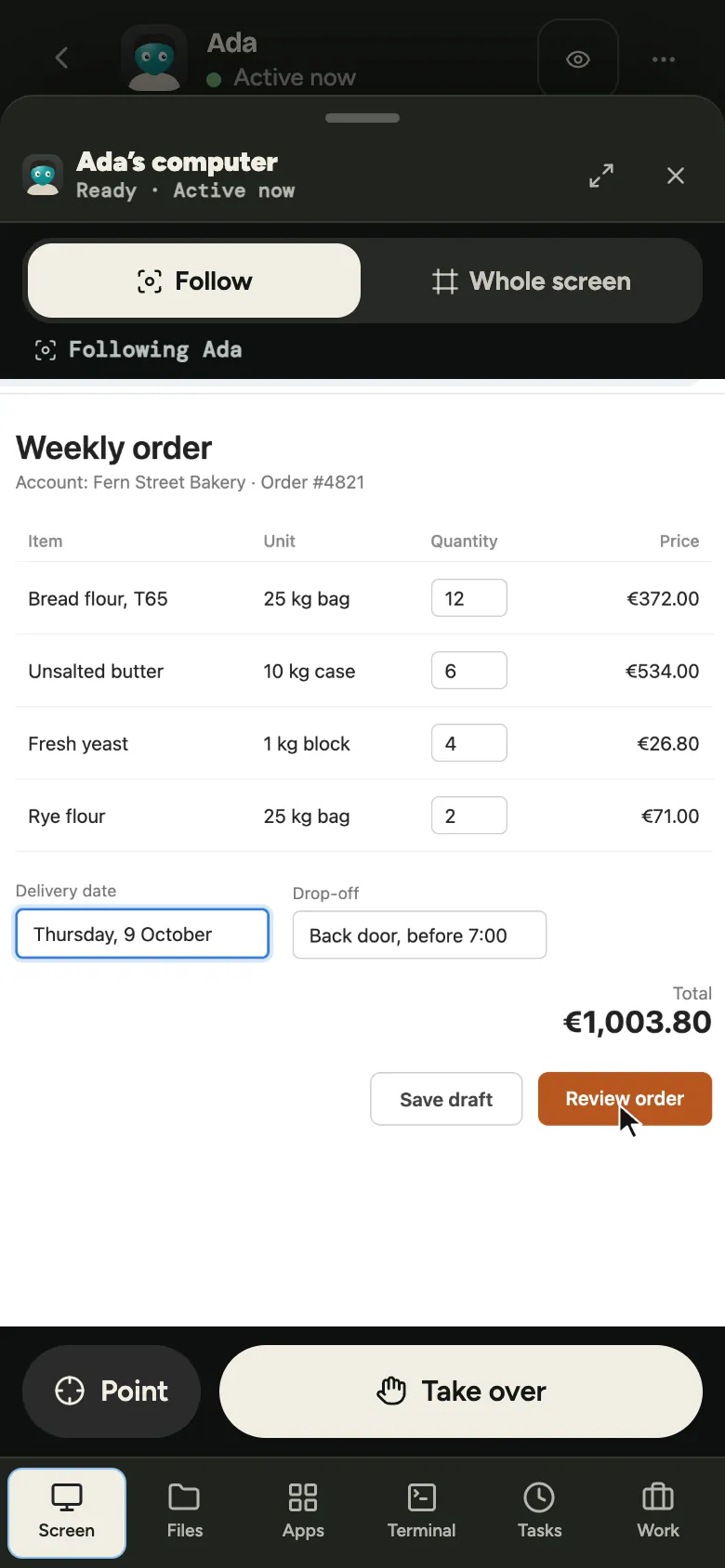
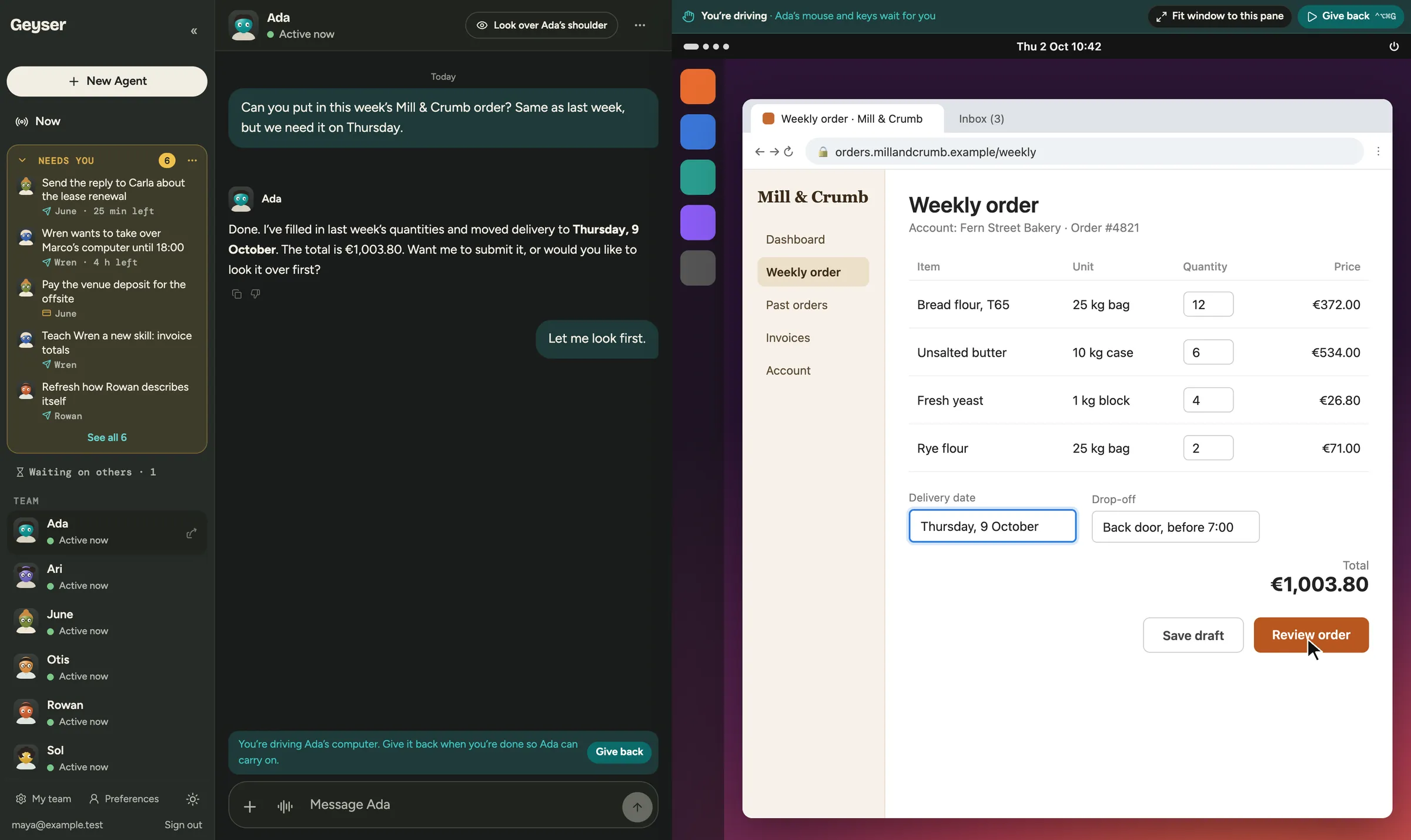
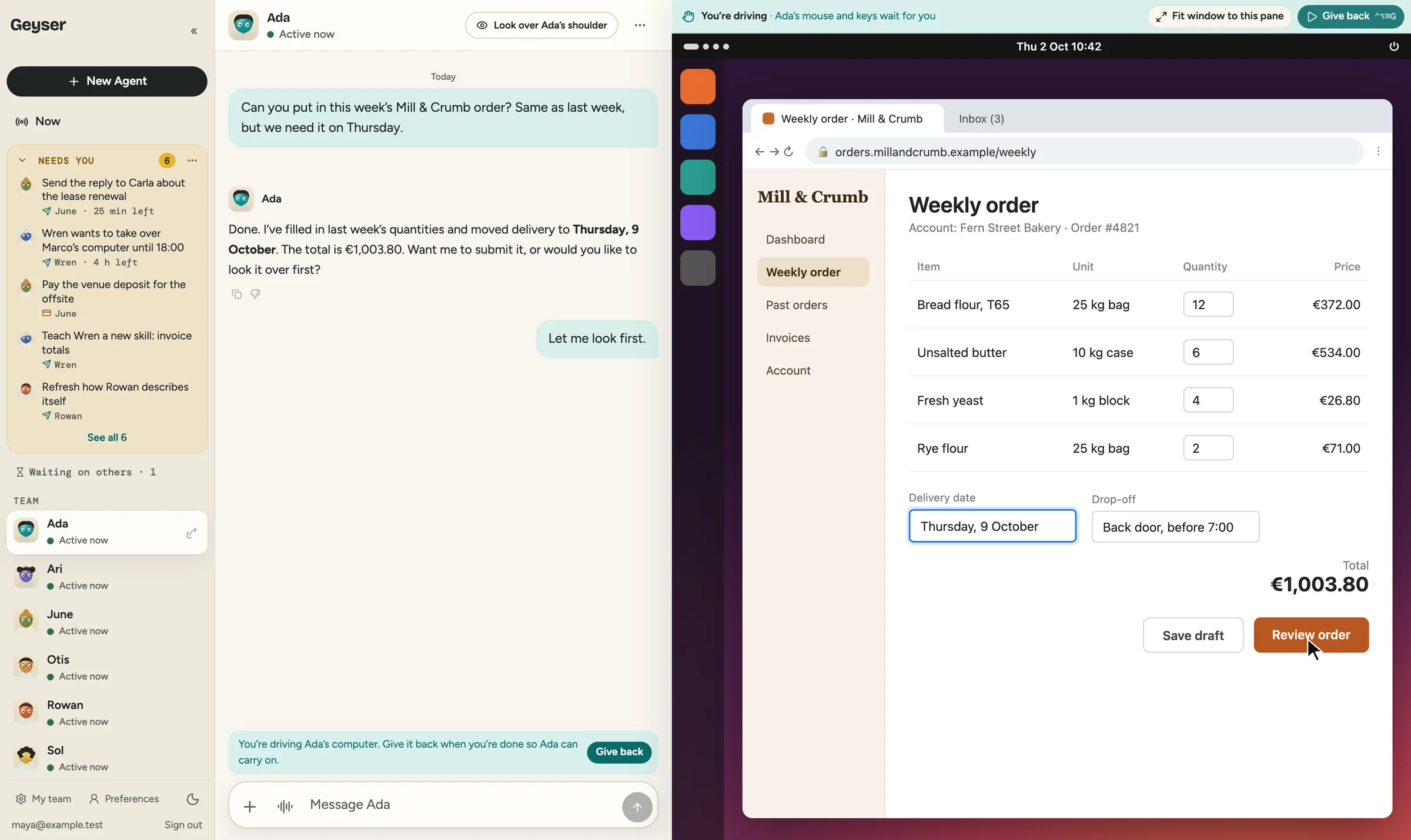
Instale o Geyser Host no seu Mac ou PC Linux e ele aparece no seu espaço de trabalho sozinho, pronto para abrir pelo celular ou por qualquer navegador. O computador de cada Agent abre do mesmo jeito, então você pode ver um Agent trabalhando, apontar o que quer dizer ou assumir o controle quando ele precisar de uma pessoa. Isso está incluído em todos os planos, sem custo, e os planos pagos acrescentam HD, SSH e transferência de arquivos.
“Abra minha tela quando quiser. Se eu travar num login, assuma o controle e eu continuo quando você devolver.”
O acesso remoto não é só para os seus Agents. Configure uma vez em cada computador que você quer acessar e depois abra pelo celular, por um notebook emprestado ou pelo Geyser Chat.
Em um Mac com Apple silicon ou em um PC Ubuntu, e depois entre com sua conta Geyser.
Seu computador aparece no seu espaço de trabalho assim que o Geyser Host está rodando. Não há portas nem configurações de roteador para mudar.
Entre pelo celular ou por qualquer navegador e assuma o controle, ou use o Geyser Chat em outro computador.
Crie um espaço de trabalho grátis e acesse seus computadores
Os Agents do iMac do escritório, da máquina Linux do armário e da nossa nuvem aparecem em uma só lista, e cada computador abre do mesmo jeito, onde quer que você esteja.
Em um Mac com Apple silicon ou em um PC Ubuntu.
Inclusive no Windows ou em um notebook emprestado. Entre e abra as mesmas telas, sem instalar nada.
Acompanhe, aponte o que você quer dizer ou assuma o controle. “Ajustar janela à minha tela” remodela o app do Agent para o seu celular, e uma barra de teclas cobre Escape, Tab, setas e Colar.
Aprove o SSH no computador de um Agent e conecte-se com as chaves que você já usa.
A maioria das ferramentas de acesso remoto pressupõe uma pessoa nas duas pontas. Com a Geyser, quem está no controle muitas vezes é um Agent, e você entra quando ajuda. Acompanhe enquanto ele trabalha. Toque num ponto da tela e diga o que fazer ali. Quando uma página pedir um código do seu celular ou uma escolha que só você pode fazer, assuma o controle.
Enquanto você opera, o mouse e o teclado do Agent ficam esperando por você. Devolva os controles e ele retoma de onde vocês pararam. Quando um Agent precisa de uma mão, ele pede, e o pedido leva você direto à tela certa.
Leia a história do telefone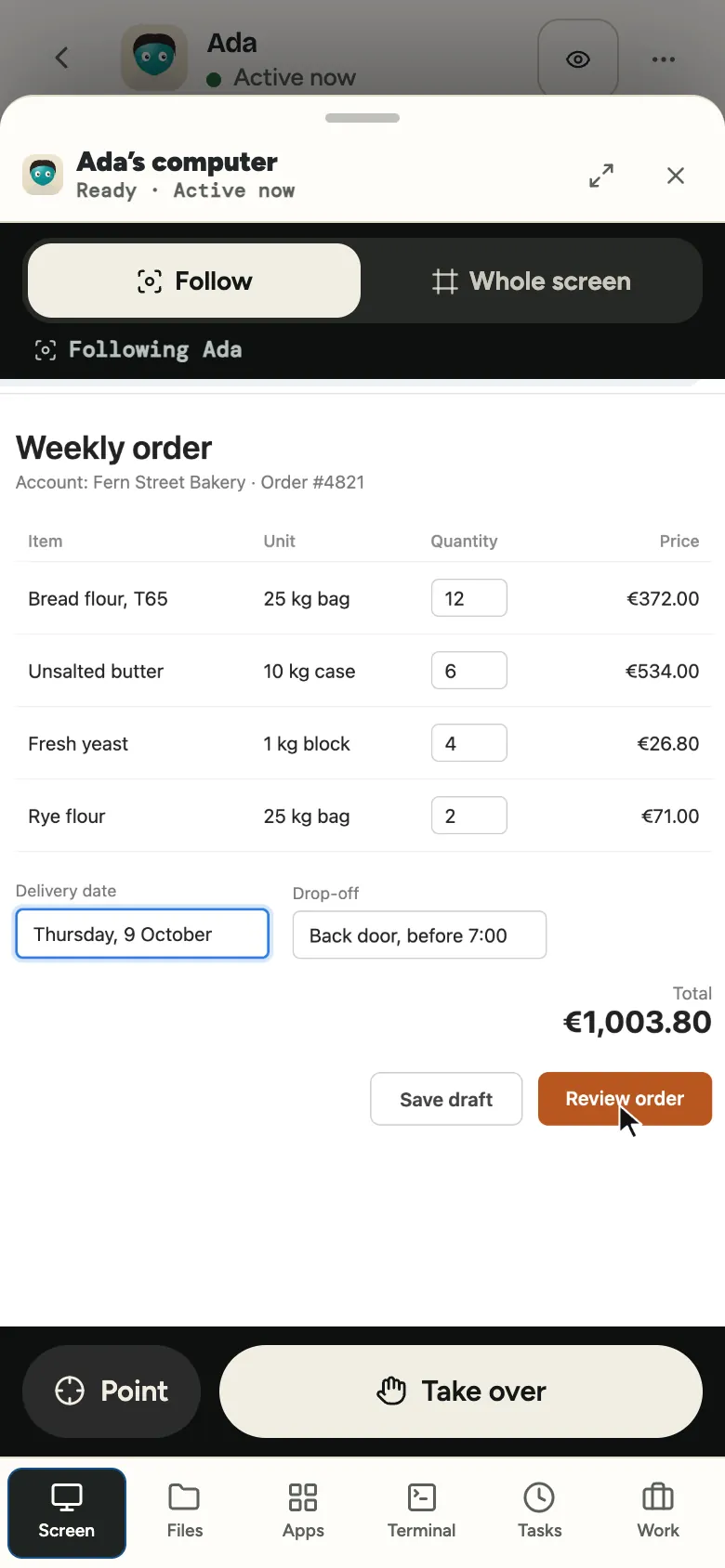
A Geyser verifica quem pode controlar cada computador antes de entregar os controles. Todas as outras pessoas que você deixa entrar veem uma imagem em que não podem digitar, e ela não vem com o botão Assumir o controle.
O acesso é verificado de novo enquanto uma visualização está aberta. Tire alguém de um Agent, remova do espaço de trabalho ou deixe uma concessão de suporte expirar, e a visualização da pessoa se fecha.
Gerenciar acesso e observaçãoNo Geyser Chat, tire um Agent da barra lateral e o computador dele abre em uma janela própria; ou tire só um app, e ele fica na sua área de trabalho como qualquer outro. Alterne entre as janelas de um Agent sem se reconectar.
Arraste arquivos para o computador de um Agent e arraste o trabalho dele de volta para o seu. Cole texto da sua área de transferência direto na área de trabalho do Agent.
Veja um dia longe do escritório$ npm test 214 passing $ ▍
Peça a um Agent que observe uma janela, um log ou uma sessão de código em qualquer um dos seus computadores, e ele avisa quando algo muda ou precisa de você. Você define o que ele pode ver e por quanto tempo, e quem está no Host decide o que aquele computador compartilha.
Observar nunca deixa um Agent clicar ou digitar. Isso exige uma permissão separada, e qualquer coisa que gaste dinheiro continua esperando pela sua aprovação.
Veja como funciona a supervisãoCada espaço de trabalho ganha uma rede privada própria, já configurada para você. Seus computadores se alcançam por ela, e os computadores hospedados se conectam por túneis criptografados.
As telas são transmitidas como vídeo ao vivo, com codificação por hardware nos Macs, então a rolagem e a digitação acompanham. O ponteiro viaja separado da imagem.
Os computadores dos Agents no seu Mac ou PC Linux acessam a internet, mas ficam longe da sua rede doméstica, então o roteador, as impressoras e as unidades compartilhadas ficam fora de alcance.
O SSH vem com os planos pagos. Ele exige tanto a configuração do Agent quanto a sua aprovação, aceita suas chaves públicas já existentes e chega ao computador do Agent, não ao Mac ou PC em que ele roda.
Veja os Agents do iMac do escritório, da máquina Linux do armário e da nossa nuvem numa só tela e abra o computador de qualquer um deles de onde estiver.
Leia a históriaA Ada chega a um login que quer um código enviado ao seu celular. Você abre a tela da Ada, digita o código e devolve o controle sem sair da fila do café.
Leia a históriaRegistre os Macs do escritório uma vez e eles viram computadores da empresa: casas para os Agents da sua equipe, funcionando fora do expediente e prontos para você abrir de qualquer lugar.
Leia a históriaO computador de cada Agent é uma máquina Linux de verdade. Entre por SSH com a chave que você já usa, leve o terminal dele para o seu notebook e deixe o Agent acompanhar as execuções longas.
Leia a históriaCrie um espaço de trabalho grátis, instale o Geyser Host no seu Mac ou PC Linux e abra a tela dele pelo celular.